Neurapix

Hoje, os fotógrafos lidam com volumes de imagens cada vez maiores: um casamento de um dia inteiro, um torneio de uma semana ou um evento corporativo com vários retratos de grupo. Selecionar, editar e entregar centenas ou até milhares de fotos pode tornar-se rapidamente avassalador quando o fluxo de trabalho não está bem estruturado.
É aqui que um fluxo de trabalho bem organizado no Lightroom passa de útil a essencial. Editar fotos no Lightroom com eficiência não significa cortar caminho. Significa obter resultados consistentes e de alta qualidade e, ao mesmo tempo, recuperar tempo valioso. Com um fluxo de trabalho organizado e repetível, há menos pressão, menos risco de esgotamento e mais domínio artístico sobre aquilo que define a marca.
Este artigo apresenta técnicas práticas e profissionais para gerir edições em grande escala com eficiência. Da organização e curadoria das fotos às definições de desempenho e às funções de automatização do Lightroom, mostramos como tirar o máximo de cada sessão de edição. Assim sobra mais tempo para fotografar e menos horas presas ao computador.
Preparação: organizar e selecionar as fotos
Antes do primeiro ajuste, a forma mais eficaz de acelerar a edição no Lightroom é começar com um lote limpo e focado das melhores imagens. Ou seja, fazer a curadoria: escolher as imagens que ficam e descartar as restantes.
Há várias formas de fazer a curadoria, conforme as preferências e as ferramentas de cada fotógrafo:
No Lightroom Classic: no módulo Biblioteca, marcar rapidamente as imagens com sinalizadores (P para escolher, X para rejeitar) ou atribuir classificações por estrelas (1 a 5) e rótulos de cor. Ao ativar o Avanço automático (mais sobre isso adiante), cada classificação passa automaticamente para a imagem seguinte.
Com ferramentas externas: muitos fotógrafos confiam em ferramentas como o Photo Mechanic, que permitem uma curadoria muito rápida com base nas pré-visualizações JPEG incorporadas, antes da importação para o Lightroom. É a opção ideal para quem fotografa grandes volumes e não quer esperar que os RAW carreguem durante a seleção.
Seja qual for o método, o objetivo é o mesmo: editar no Lightroom apenas as fotos que merecem o tempo e a energia investidos.
Importações mais inteligentes
Ao importar para o Lightroom Classic, convém usar a opção de visualização Incorporada e secundária. A navegação inicial fica mais rápida e a curadoria mais fluida, porque o Lightroom mostra de imediato a pré-visualização JPEG incorporada pela câmara, sem gerar novas visualizações na importação.
Também é possível aplicar metadados, palavras-chave e até presets de revelação durante a importação. Voltamos a isso daqui a pouco. Cada passo otimizado na importação traz ganhos de tempo mais tarde.
Uma palavra sobre opções gratuitas
Para quem ainda não conhece bem o Lightroom e procura uma opção gratuita do Adobe Lightroom: a Adobe oferece uma versão móvel gratuita com limitações e um período de teste gratuito do software para computador, mas a versão completa do Lightroom (Classic ou CC) funciona por assinatura. Ainda assim, quando a edição é uma parte central do negócio, o tempo ganho e a qualidade obtida com as ferramentas profissionais do Lightroom compensam bem o investimento.
Aproveitar Coleções e Álbuns
Depois de importar e selecionar as melhores imagens, o passo seguinte para um fluxo de trabalho eficiente no Lightroom é organizar as fotos em grupos fáceis de gerir. O Lightroom oferece duas funções principais para isso: as Coleções no Lightroom Classic e os Álbuns no Lightroom CC. Ambas têm a mesma função essencial: manter as edições organizadas e fáceis de gerir.
Coleções no Lightroom Classic
As Coleções são agrupamentos virtuais de fotos que podem abranger várias pastas ou sessões. Ao contrário das pastas, não movem as imagens: apenas as referenciam. Assim, é fácil criar agrupamentos lógicos sem mexer na estrutura de pastas.
Para as configurar:
No módulo Biblioteca, abrir o painel Coleções e clicar no ícone + para criar uma nova Coleção.
Dar um nome à Coleção (por exemplo, “Casamento: celebração”, “Retratos corporativos: março 2025”).
Escolher se a Coleção inclui as fotos selecionadas, se fica definida como coleção de destino ou se sincroniza com o Lightroom CC.
Arrastar as fotos manualmente para a Coleção ou criar Coleções inteligentes, que se preenchem automaticamente segundo regras (por exemplo, classificação por estrelas, palavras-chave ou data).
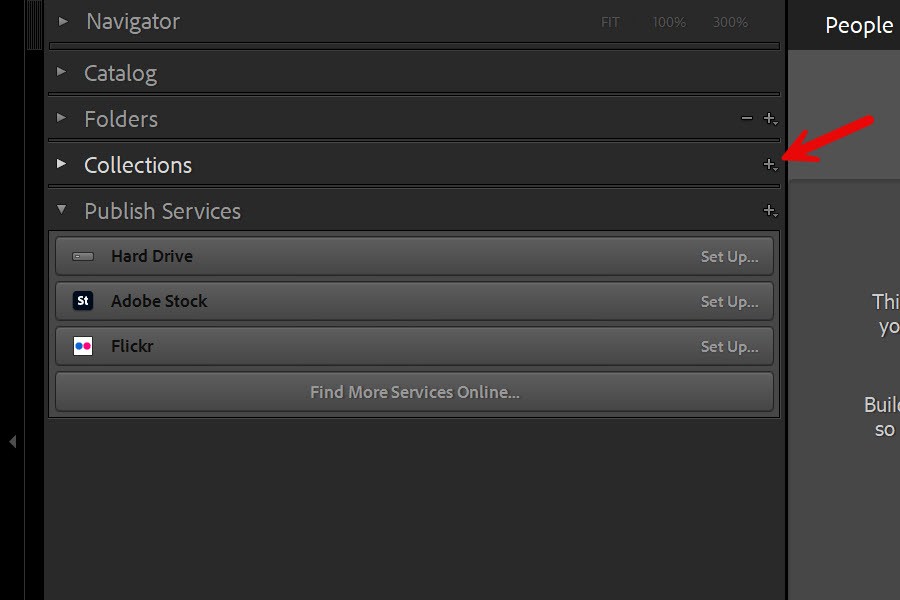
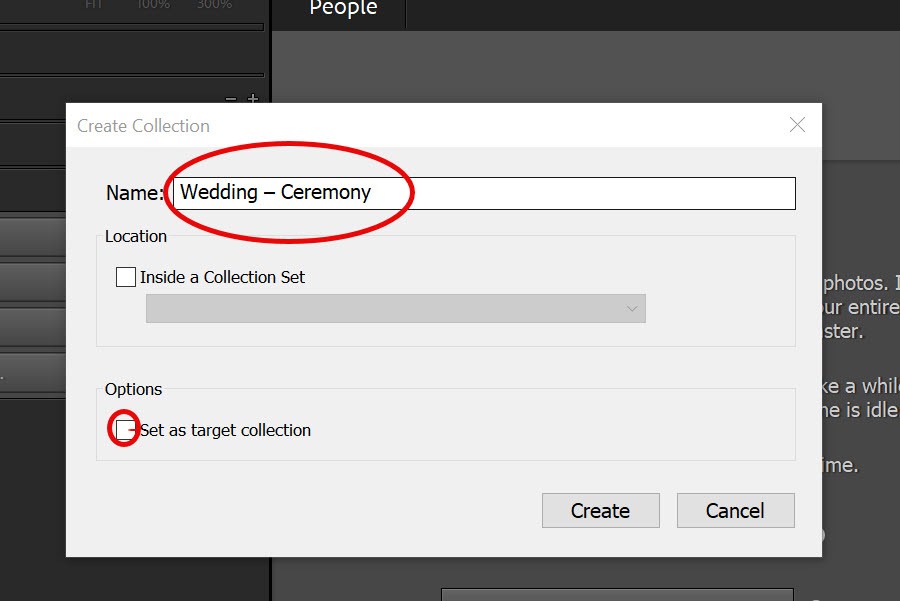
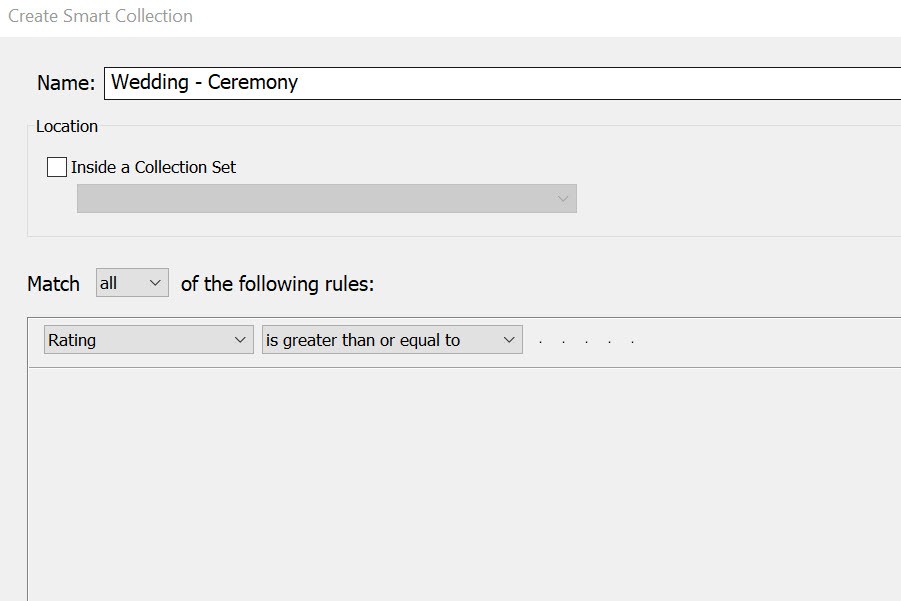
As Coleções são muito úteis para dividir trabalhos grandes. Um casamento, por exemplo, pode ter Coleções separadas para “Preparativos”, “Celebração”, “Festa” e “Retratos”. Assim, a edição avança em lotes focados, com presets específicos para cada momento e consistência em cada parte do dia.
Álbuns no Lightroom CC
No Lightroom CC, a função equivalente são os Álbuns. Funcionam de forma semelhante às Coleções, mas estão totalmente integrados no ecossistema na nuvem. Os Álbuns sincronizam entre dispositivos e são ideais para fotógrafos que editam no computador e em dispositivos móveis.
Para criar um Álbum:
Clicar no painel Álbuns, à esquerda.
Usar o + para criar um novo Álbum e dar-lhe um nome adequado.
Arrastar as imagens da vista Todas as fotos para o Álbum.
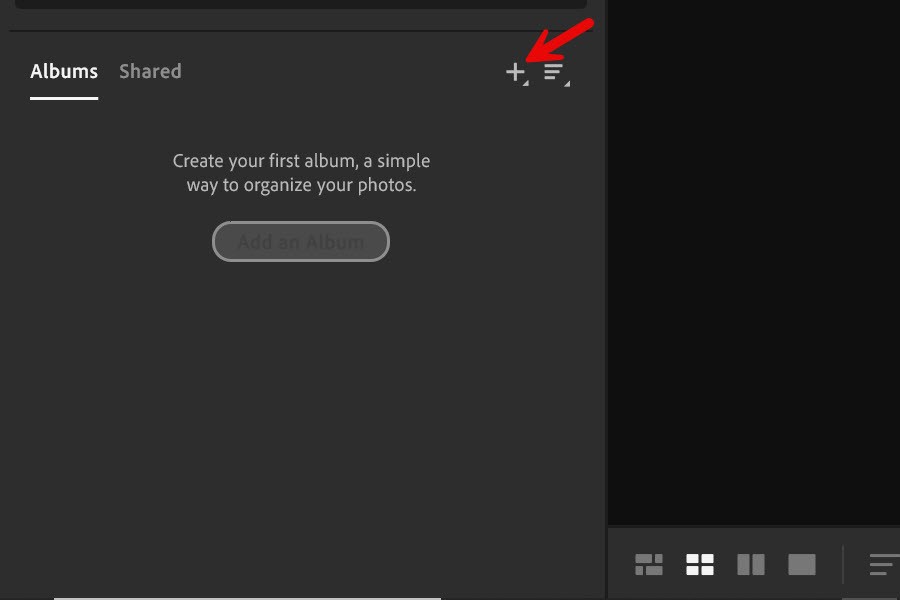
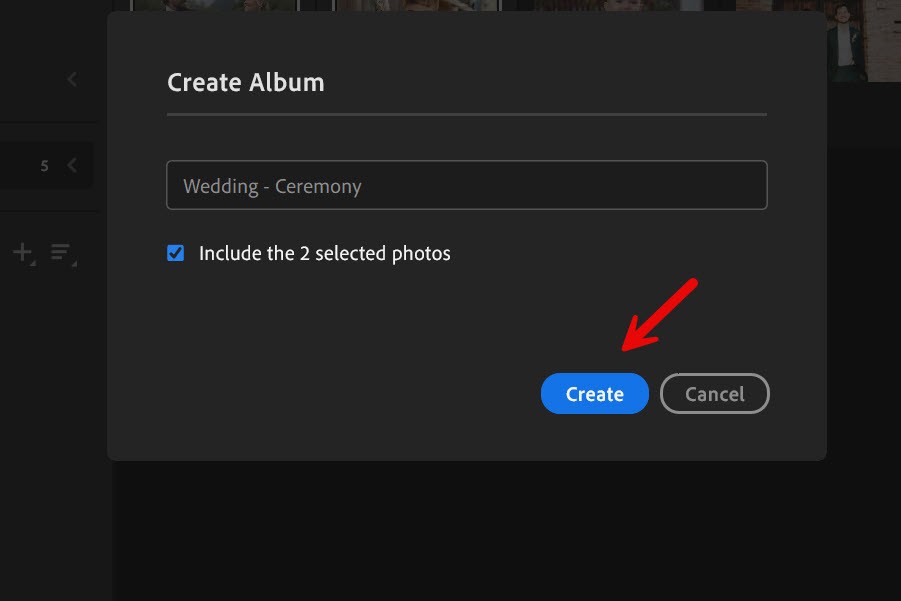
Os Álbuns no Lightroom CC facilitam a gestão de projetos em qualquer lugar e a colaboração com clientes ou colegas, sobretudo com Bibliotecas colaborativas ou ferramentas de colaboração na nuvem.
Por que razão o agrupamento faz diferença no fluxo de trabalho
Com Coleções ou Álbuns no Lightroom, o fluxo de edição fica mais simples em vários pontos importantes. O acesso às imagens relevantes é mais rápido, sem procurar em várias pastas. As edições em lote ficam mais simples, porque é fácil aplicar presets ou ajustes sincronizados a todas as fotos de um grupo, como as fotos da celebração feitas com a mesma luz.
A exportação também é mais eficiente, já que é possível exportar por Coleção para entregas, provas ou paginação de álbuns. Além disso, Coleções ou Álbuns sincronizados facilitam a aprovação pelos clientes, com o envio direto de galerias online selecionadas.
Presets na importação e fluxo com Avanço automático
As imagens estão selecionadas e organizadas em grupos. Agora é hora de editar. Uma das melhores formas de acelerar o fluxo de trabalho é deixar o Lightroom fazer parte do trabalho antes mesmo de a edição começar.
Aplicar presets automaticamente na importação
No Lightroom Classic, é possível aplicar um preset de revelação durante a importação. Assim, cada imagem tem um ponto de partida consistente, ideal para a identidade da marca, correções de balanço de branco ou looks de base com estilo.
Para aplicar um preset na importação:
Na caixa de diálogo Importar, ir ao painel da direita.
Em Aplicar durante a importação, escolher o preset de revelação preferido (por exemplo, um com correções de lente, remoção de aberração cromática e uma curva de tons base).
Guardar tudo como parte de uma predefinição de importação para sessões futuras.
Para quem tem pouca experiência nisto ou quer simplificar o processo, há um guia detalhado sobre como criar e usar presets no Lightroom Classic que explica tudo passo a passo.
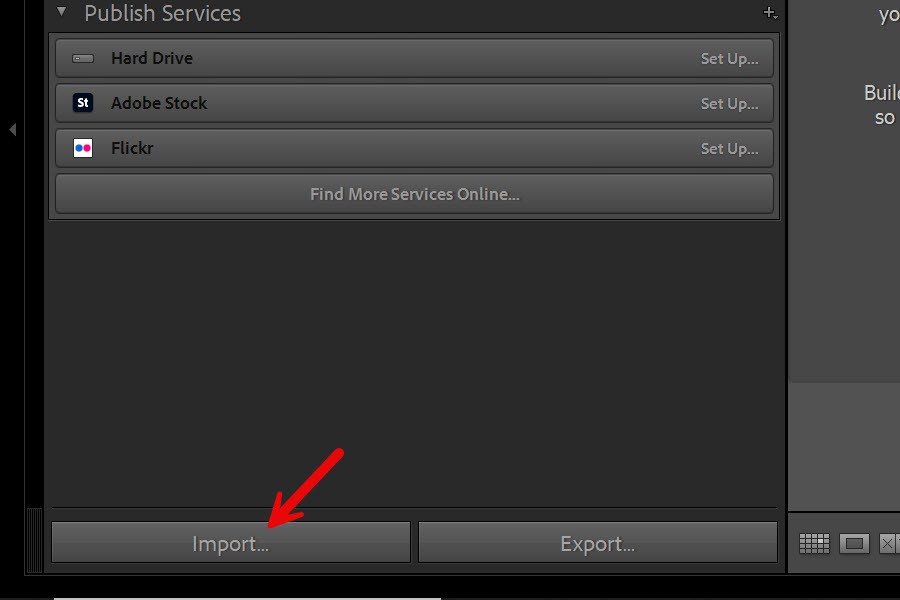
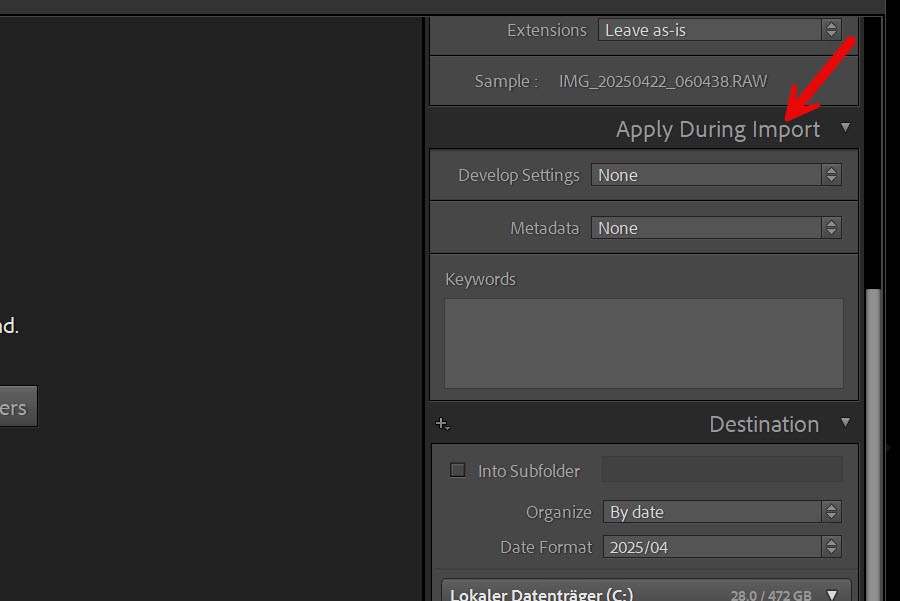
Isto é especialmente útil para manter a consistência entre trabalhos. Por exemplo, um preset claro e neutro para retratos corporativos ou um look quente e leve para sessões de noivado. Com um preset aplicado na importação, cada sessão de edição no Lightroom começa com metade do trabalho feito.
Usar o Avanço automático e os atalhos de teclado
Outro grande impulso para o fluxo de trabalho é o Avanço automático, uma definição que passa automaticamente para a imagem seguinte ao aplicar uma classificação, um sinalizador de escolha ou uma rejeição. É uma pequena mudança que faz uma grande diferença na revisão ou curadoria de dezenas ou centenas de imagens.
Para o ativar:
No Lightroom Classic, ir a Foto > Avanço automático ou simplesmente pressionar Caps Lock. Combinar o Avanço automático com atalhos de teclado:
1 a 5 para classificações por estrelas
P/X/U para escolher, rejeitar ou remover o sinalizador
R para recortar
Q para remover manchas
D para passar ao módulo Revelar
Assim, a curadoria e a edição ganham um ritmo fluido e sem interrupções, ideal para fluxos de trabalho de fotografia no Lightroom em que a rapidez e a precisão contam.
Usar a inteligência artificial com critério, sem perder o estilo próprio
Para reduzir ainda mais o tempo de edição, a automação inteligente pode ser uma grande ajuda. Ferramentas como o Neurapix usam perfis de edição com inteligência artificial que se adaptam ao estilo pessoal de cada fotógrafo. São ideais para processar grandes lotes com qualidade consistente, sem abdicar do domínio criativo total.
Sobretudo em cenários de grande volume, ferramentas como o Neurapix são reconhecidas por simplificar bastante a edição. A Digital Camera World fala mesmo em ganhos de tempo até 90%.
Otimizar o desempenho e manter o catálogo limpo
Até os hábitos de edição mais eficientes perdem força quando o próprio Lightroom não funciona com fluidez. Felizmente, há várias formas de melhorar o desempenho e manter o catálogo rápido e responsivo, sobretudo com imagens RAW de alta resolução ou grandes volumes de fotos.
Quando o Lightroom parece lento, algumas definições certeiras fazem uma grande diferença. Primeiro, ativar a aceleração por GPU em Editar > Preferências > Desempenho (ou Lightroom > Preferências no Mac) para aproveitar a placa gráfica. Isto ajuda sobretudo a acelerar funções mais recentes, como as máscaras com inteligência artificial.
Ainda em Desempenho, aumentar o tamanho da cache do Camera Raw para pelo menos 10 a 20 GB melhora o carregamento das imagens, sobretudo no módulo Revelar.

Trabalhar com Visualizações inteligentes também melhora muito a resposta do programa. Estas versões mais leves das fotos permitem editar mais depressa, sem carregar as imagens em resolução total. Podem ser geradas na importação ou mais tarde, em Biblioteca > Visualizações > Construir visualizações inteligentes. Além disso, o catálogo e as imagens em uso devem ficar num SSD rápido.
Quando um projeto termina, pode passar para um disco externo mais lento, para ganhar espaço e manter o fluxo de trabalho ágil.
Manter o catálogo do Lightroom limpo e cuidado é tão importante como as definições do sistema. Convém usar regularmente a opção Otimizar catálogo para melhorar o desempenho da base de dados. Na edição no módulo Revelar, vale a pena criar antecipadamente Visualizações 1:1 (Biblioteca > Visualizações > Construir visualizações 1:1) para eliminar esperas durante o trabalho.
Quando o catálogo cresce demasiado (em regra, acima de várias centenas de milhares de imagens), é sensato arquivar os projetos mais antigos à parte. Muitos profissionais trabalham com um catálogo por ano ou por tipo de cliente para manter tudo organizado. Por fim, convém não abusar de Pilhas ou Cópias virtuais. São úteis, mas em excesso enchem o espaço de trabalho e tornam tudo mais lento. O ideal é usá-las com intenção e remover as cópias que já não fazem falta.
No fim de contas, uma experiência fluida no Lightroom depende não só da técnica de edição, mas também da forma como o ambiente do software é gerido. Um pouco de atenção à otimização do sistema e à higiene do catálogo evita horas perdidas a longo prazo e devolve ao Lightroom a rapidez e a estabilidade que deve ter.
Conclusão
Editar grandes lotes de imagens não tem de ser um fardo. Com um fluxo de trabalho bem estruturado no Lightroom, até o lote de fotos mais assustador se transforma num projeto limpo, consistente e gratificante. O segredo está em preparar com cuidado, usar bem as ferramentas de organização do Lightroom e otimizar o desempenho do sistema e do catálogo.
Em resumo: fazer a curadoria com eficiência, com sinalizadores, classificações e pré-visualizações inteligentes na importação. Organizar as imagens em Coleções ou Álbuns para simplificar a edição. Aplicar presets na importação para garantir um look uniforme desde o início. Usar atalhos de teclado e o Avanço automático para uma revisão mais fluida. Por fim, otimizar o hardware e as definições do catálogo para manter o Lightroom rápido e responsivo.
Estas dicas de fluxo de trabalho são simples, mas fazem muita diferença. Ajudam a manter a qualidade consistente que os clientes esperam, sem passar a noite inteira ao computador.
Como aproveitar ainda mais as edições no Lightroom? No nosso próximo artigo há mais sobre como afinar as imagens e aplicar estilos de cor impressionantes com precisão.




A Neurapix é uma startup alemã sediada em Göttingen. Fundada em 2021, desenvolveu uma inteligência artificial que aprende o estilo de edição de cada fotógrafo e o aplica diretamente no Adobe Lightroom. Assim, grandes volumes de fotos ficam editados no estilo pessoal numa fração do tempo, com horas de trabalho poupadas.
Foco na fotografia.
Nós editamos.

Edição e seleção com inteligência artificial para fotógrafos, diretamente no Lightroom Classic.