Neurapix

Todos os fotógrafos conhecem aquela sensação desagradável quando o Adobe Lightroom Classic começa a ficar lento. Seja na corrida contra um prazo apertado depois de um casamento, seja no fim de um longo dia num evento desportivo, esperar que centenas, ou mesmo milhares, de imagens RAW em alta resolução carreguem pode deitar abaixo todo o fluxo de trabalho. Um desempenho lento não é só um incómodo: pode quebrar o ritmo criativo, aumentar o cansaço e roubar tempo valioso que podia ir para fotografar, editar ou descansar.
Hardware
Antes de mexer nas preferências e definições do Lightroom Classic, convém confirmar que o hardware do computador está à altura.
RAM (memória)
Com mais RAM, o Lightroom Classic consegue guardar em cache mais dados de imagem e pré-visualizações, o que torna mais fluida a importação, a criação de pré-visualizações e a edição de fotos. A Adobe recomenda um mínimo de 12 GB de RAM para o Lightroom Classic.
No entanto, para fotógrafos que trabalham com câmaras de alta resolução ou que alternam entre o Lightroom e o Photoshop, 16 GB são muitas vezes considerados o ponto ideal. Para quem edita com regularidade imagens RAW grandes (45 megapíxeis ou mais) ou usa as funções de inteligência artificial do Lightroom, como Selecionar assunto ou a máscara de céu, passar para 32 GB ou mais pode melhorar bastante o desempenho.
Dica profissional: com 8 GB ou menos, aumentar a RAM é uma das formas mais eficazes de acabar com a lentidão.
SSD vs. HDD (discos de armazenamento)
Substituir um disco rígido tradicional (HDD) por uma unidade de estado sólido (SSD) pode reduzir muito os tempos de carregamento no Lightroom Classic. Os SSD leem e gravam dados muito mais depressa, o que influencia diretamente a rapidez com que o Lightroom acede ao catálogo, às pré-visualizações e à cache.
Boas práticas: guardar o catálogo do Lightroom, as pré-visualizações e a cache num SSD. Isto reduz os atrasos de acesso ao disco e acelera a leitura dos dados. Além disso, manter pelo menos 20% da capacidade do disco livre, para evitar quebras de velocidade causadas pela fragmentação ou pela falta de espaço.
Sugestões de configuração: mesmo um SSD modesto, com 500 GB a 1 TB, dedicado apenas aos projetos ativos e aos dados de trabalho do Lightroom, pode fazer uma diferença visível.
GPU (placa gráfica)
O papel da GPU: a unidade de processamento gráfico (GPU) ajuda o Lightroom a renderizar as imagens, acelera o desempenho no módulo Revelar e permite usar ferramentas com inteligência artificial como Selecionar assunto e Selecionar céu. Com um monitor 4K ou de resolução superior, uma GPU eficiente torna-se ainda mais importante. O ideal é uma GPU com pelo menos 4 GB de VRAM dedicada.
As placas gráficas de gama média e alta, como as séries Nvidia GeForce RTX ou AMD Radeon RX, oferecem um excelente desempenho e compatibilidade com as ferramentas de máscara com inteligência artificial mais recentes do Lightroom. Os drivers gráficos devem estar sempre atualizados: drivers antigos podem causar falhas, bloqueios ou um desempenho abaixo do esperado.
Se o sistema tiver dificuldades com a aceleração por GPU ativada, vale a pena desativá-la nas preferências de Desempenho do Lightroom e ver se a resposta melhora.
CPU (processador)
O processador trata da descodificação das imagens, da criação de pré-visualizações e da execução das edições. O Lightroom Classic consegue usar vários núcleos do processador em algumas operações, como a exportação ou a criação de pré-visualizações, mas muitas tarefas dependem sobretudo do desempenho de um único núcleo, em especial os ajustes nos controlos do módulo Revelar.
Segundo a Adobe, o Lightroom tira mais partido de processadores com até seis núcleos; a partir daí, os ganhos costumam diminuir. Para quem exporta com frequência grandes volumes de imagens ou faz tarefas complexas, mais núcleos podem reduzir os tempos de processamento; para a edição do dia a dia, a prioridade deve ser um processador com bom desempenho por núcleo.
Preferências do Lightroom e definições do catálogo
Com o hardware à altura, o passo seguinte é otimizar as definições internas do Lightroom Classic. Afinar estas preferências pode melhorar muito o desempenho, sobretudo na edição e na gestão de imagens.
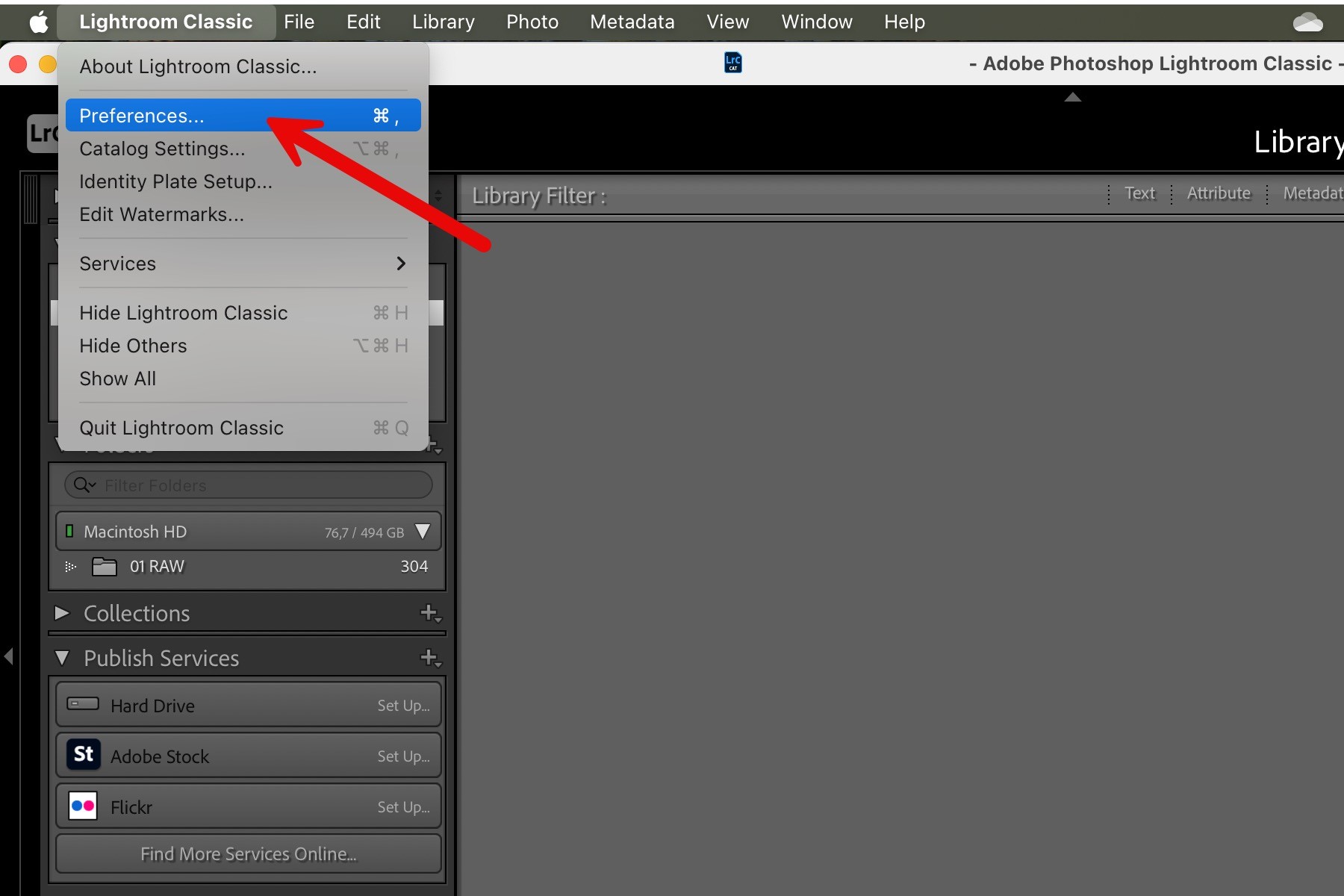
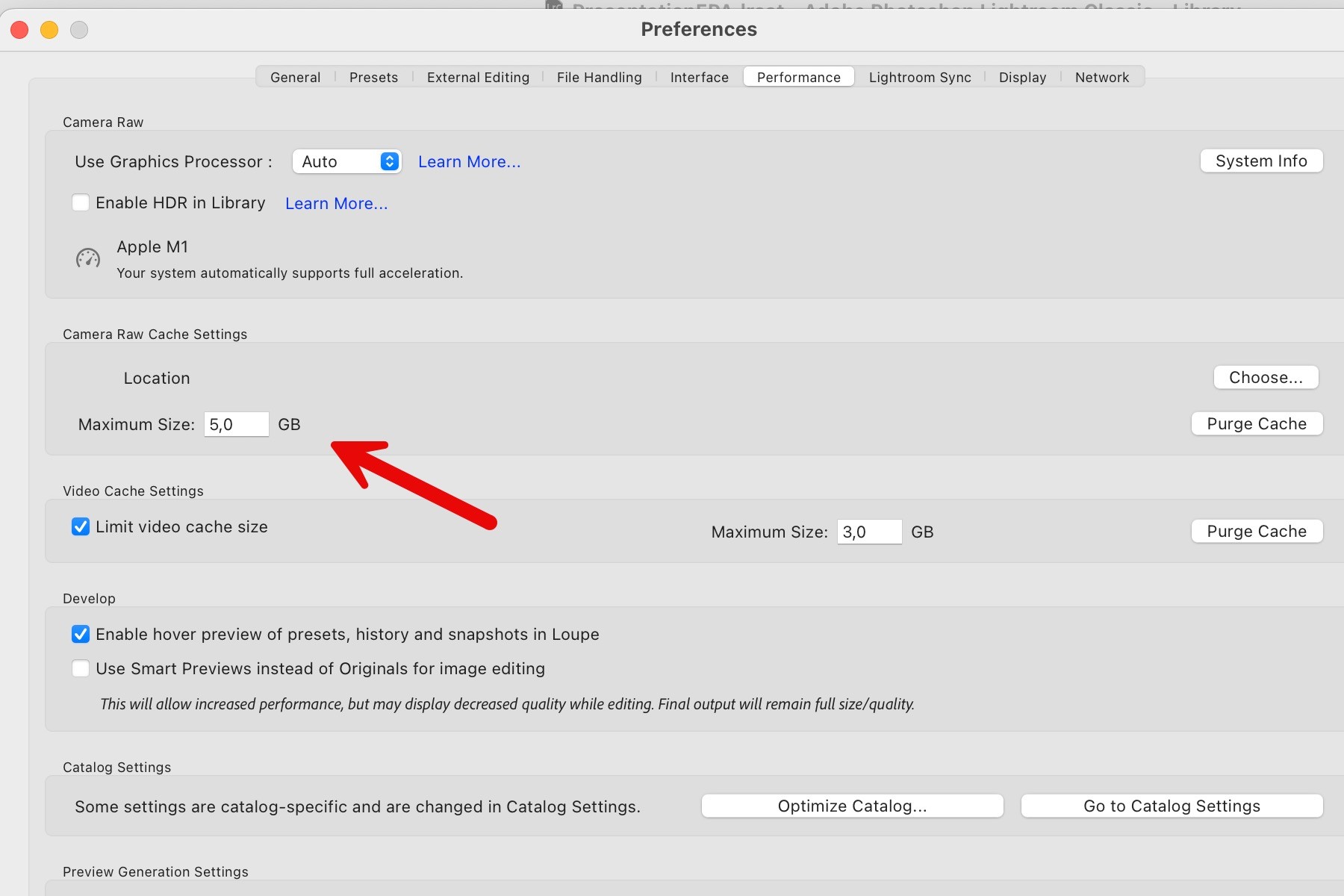
Aumentar o tamanho da cache do Camera Raw
Por predefinição, o Lightroom reserva apenas 5 GB para a cache do Camera Raw. Aumentar este valor para pelo menos 20 GB pode acelerar a renderização ao passar de uma imagem para outra. Para fotógrafos que trabalham com imagens RAW grandes ou com grandes volumes, subir a cache para 30 a 50 GB costuma compensar.
Dica: para um desempenho ideal, guardar a cache do Camera Raw num SSD.
Otimizar o catálogo com regularidade
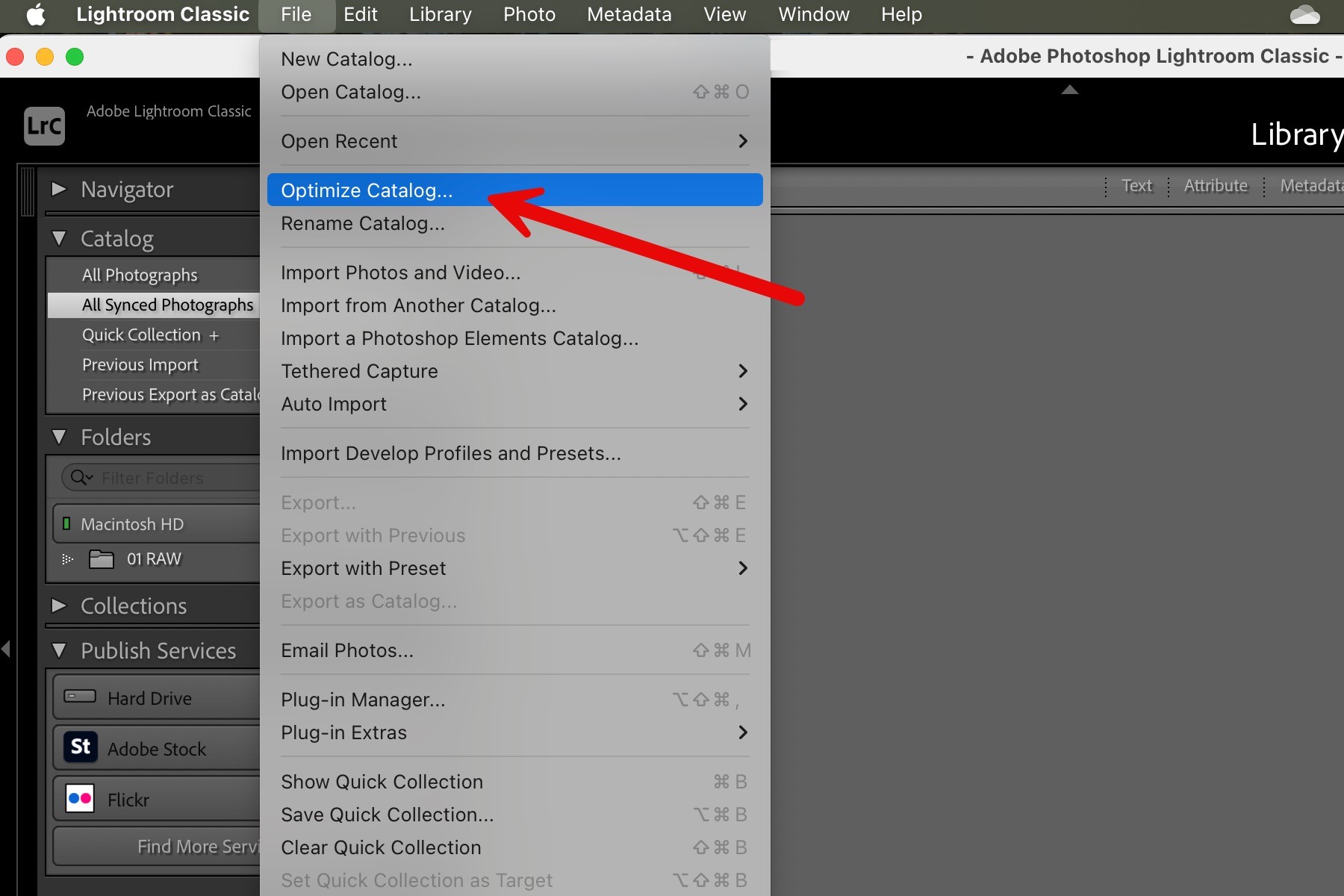
Com o tempo, os catálogos do Lightroom (os documentos .lrcat) acumulam dados desnecessários e ficam pesados. Um catálogo lento atrasa tudo, da navegação entre imagens à edição e à exportação. O comando Otimizar catálogo do Lightroom deve ser usado com regularidade. O processo é semelhante a desfragmentar um disco rígido: reconstrói os índices e remove dados desnecessários, o que ajuda o Lightroom a funcionar mais depressa.
Vale a pena incluir a otimização do catálogo na manutenção semanal, sobretudo para quem importa com frequência grandes lotes de imagens.
Ajustar bem as definições de pré-visualização
O Lightroom Classic depende muito das pré-visualizações para mostrar as imagens com eficiência. Definições de pré-visualização mal configuradas tornam a navegação lenta e criam atrasos desnecessários. O tamanho da visualização padrão deve corresponder à resolução do monitor. Por exemplo, com um monitor de 1920 píxeis de largura, uma pré-visualização de 2048 px é um bom equilíbrio.
Definir a qualidade da pré-visualização como Média em vez de Alta, o que reduz o tempo de processamento sem perder nitidez visual.
Dica de fluxo de trabalho: vale a pena pensar se é mesmo preciso criar pré-visualizações 1:1 na importação. Para importações mais rápidas, optar por pré-visualizações Padrão ou Mínimas e criar pré-visualizações 1:1 só para as imagens que vão ser editadas em pormenor.
Além disso, fazer a curadoria das imagens no módulo Biblioteca antes de passar para o módulo Revelar evita carregar imagens RAW em resolução total sem necessidade. Para aperfeiçoar o processo de edição para além do hardware e das definições, uma abordagem mais ampla ao fluxo de trabalho (consistência, automação e estratégias para poupar tempo) é explicada em detalhe neste guia de fluxo de trabalho no Lightroom.

Tirar partido das visualizações inteligentes
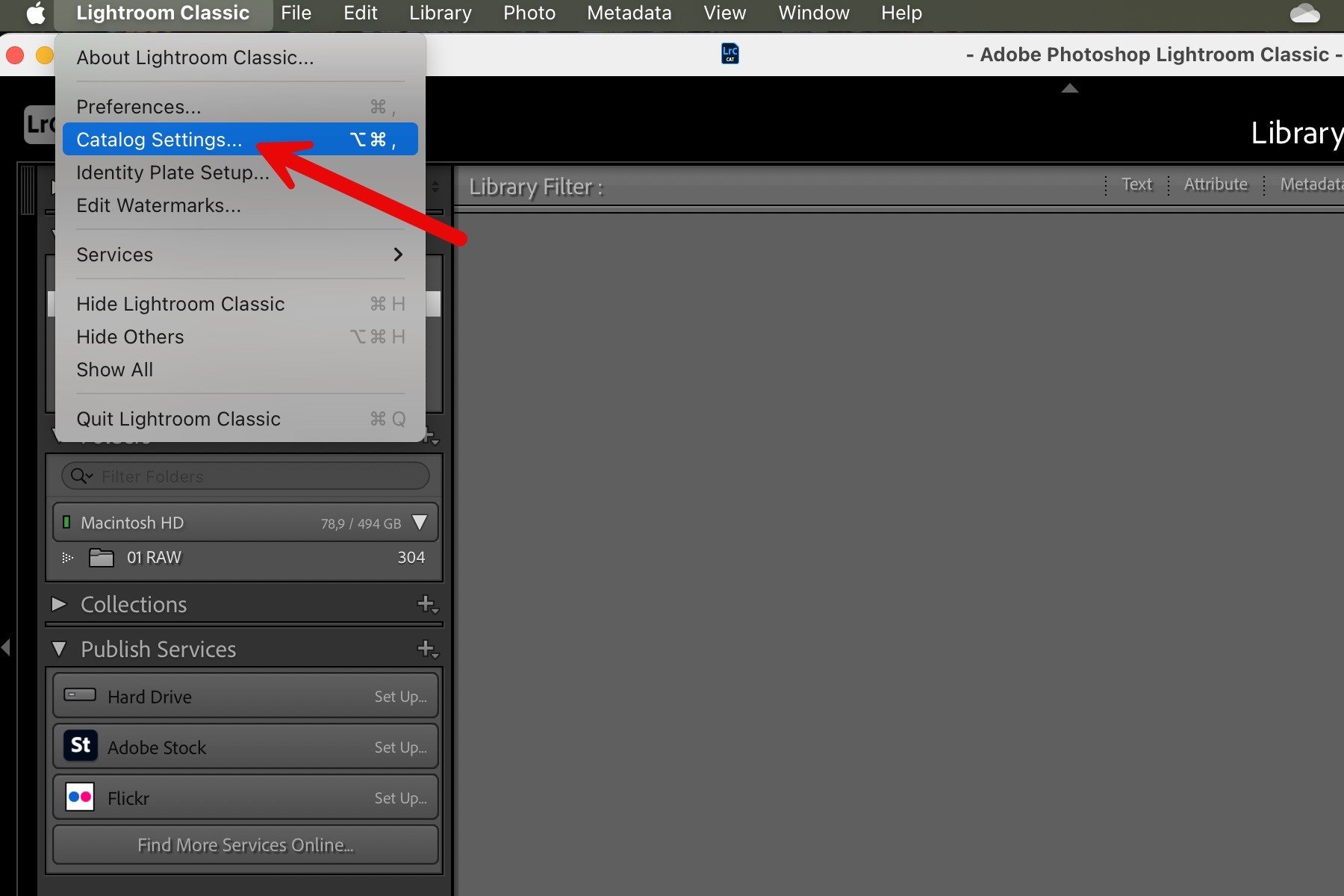
As visualizações inteligentes (Smart Previews) são versões DNG mais pequenas e com perdas que o Lightroom Classic pode usar em vez das imagens RAW originais. Aceleram o módulo Revelar porque o Lightroom trabalha com dados mais leves. Basta ativar a opção "Usar visualizações inteligentes em vez de originais para edição de imagem" em Preferências > Desempenho.
Isto ajuda sobretudo num portátil ou com imagens num disco externo, porque reduz a carga sobre o sistema. Atenção: ao ampliar para além da resolução da visualização inteligente ou ao exportar em tamanho total, o Lightroom ainda precisa da imagem RAW original.

Desativar funções que não se usam
Por predefinição, o Lightroom Classic corre vários serviços em segundo plano, entre eles a sincronização com a Adobe Cloud, a deteção de rostos e a pesquisa de endereços. Podem ser úteis, mas também consomem recursos do sistema.
Dica de desempenho: desativar ou pausar estas funções quando não são necessárias. Por exemplo, pausar a sincronização com a nuvem ao clicar na placa de identidade no Lightroom e desligar o interruptor de sincronização, e desativar a deteção de rostos em Configurações do catálogo > Metadados, para libertar capacidade de processamento para tarefas como editar e exportar.

Módulo Biblioteca vs. módulo Revelar: uma curadoria mais inteligente
Um erro comum é fazer a curadoria das fotos no módulo Revelar, o que obriga o Lightroom Classic a carregar todos os dados RAW de cada imagem. Isso não só torna a navegação mais lenta como sobrecarrega o sistema sem necessidade.
Abordagem recomendada para a curadoria:
Primeiro o módulo Biblioteca: fazer a primeira curadoria no módulo Biblioteca, onde o Lightroom usa pré-visualizações já criadas em vez dos dados RAW. Assim, é possível percorrer as imagens rapidamente e fazer a seleção quase sem atrasos.
Exemplo de fluxo de trabalho: na importação, usar a opção de pré-visualização Incorporada e secundária para mostrar as pré-visualizações JPEG incorporadas nas imagens RAW e navegar rapidamente. Depois de fazer a curadoria e escolher as imagens a manter, passar para o módulo Revelar para afinar as edições. Esta abordagem reduz o trabalho pesado e torna todo o processo de seleção muito mais rápido.
Manutenção regular para um bom desempenho a longo prazo
Tal como uma câmara precisa de limpeza e manutenção de vez em quando, o Lightroom Classic beneficia de cuidados regulares. Um catálogo bem mantido e um sistema organizado não só mantêm o fluxo de trabalho fluido como prolongam a vida útil e o desempenho do computador e do software.
Gerir os catálogos
Catálogos grandes do Lightroom, com mais de 100 000 imagens, podem ficar muito mais lentos. Tecnicamente, o Lightroom aguenta catálogos enormes, mas o desempenho tende a piorar à medida que o número de registos aumenta. Vale a pena dividir um catálogo grande em catálogos menores e mais fáceis de gerir.
Dica: organizar os catálogos por ano, projeto ou cliente para reduzir o tamanho de cada um e melhorar a resposta.
Libertar espaço em disco
O desempenho do Lightroom Classic pode piorar bastante quando o disco tem pouco espaço livre, sobretudo o disco onde estão o catálogo, as pré-visualizações e a cache. O ideal é manter sempre pelo menos 20% de espaço livre no disco principal.
Limpar regularmente a cache do Camera Raw e a cache de pré-visualizações do Lightroom, que crescem com o tempo, e arquivar projetos antigos num disco externo ou num armazenamento em rede, para que o Lightroom aceda depressa aos dados ativos.
Fazer cópias de segurança e repor o catálogo periodicamente
O Lightroom Classic permite fazer uma cópia de segurança do catálogo sempre que o programa é fechado: vale a pena aproveitar estes avisos para proteger o trabalho. Se todas as outras estratégias de otimização já tiverem sido testadas e o Lightroom continuar lento, pode ser útil repor as preferências do Lightroom.
No Windows, fechar o Lightroom e voltar a abri-lo com as teclas Shift + Alt pressionadas; no macOS, fechar o Lightroom e voltar a abri-lo com Shift + Option pressionadas.
Em alternativa, apagar manualmente o documento de preferências para forçar a reposição. Se o catálogo continuar instável apesar da otimização, criar um catálogo novo e importar as imagens e os metadados atuais pode, por vezes, devolver a velocidade e a estabilidade.
Otimizar as exportações
Exportar imagens é uma das operações que mais recursos consome no Lightroom Classic. Exportações grandes podem sobrecarregar o sistema e afetar o desempenho não só no Lightroom, mas em todo o computador.
Exportar por lotes
Em vez de exportar milhares de fotos de uma só vez, dividi-las em lotes menores de 100 a 200 imagens. Assim, o Lightroom não esgota os recursos do sistema e as exportações ficam mais rápidas e fiáveis.
Exportar os lotes um a um: se o sistema começar a abrandar, fazer uma pausa entre lotes para dar tempo ao computador de recuperar.
Limitar as exportações em simultâneo
Computadores desktop topo de gama, com muita RAM e processadores rápidos, aguentam bem várias exportações em simultâneo, mas a maioria dos portáteis e sistemas de gama média funciona melhor com menos exportações ao mesmo tempo. Ao notar lentidão, evitar selecionar demasiadas imagens para exportar de uma vez, porque o Lightroom Classic nem sempre está otimizado para tarefas enormes em simultâneo.
Para um controlo mais fino do uso de recursos, o Processador de imagens do Photoshop é uma alternativa para exportações em lote.
Otimizar durante a exportação
Reduzir a interferência do sistema durante as exportações com a desativação de funções exigentes, como a deteção de rostos e a sincronização com a nuvem. Evitar edições pesadas ou outras aplicações exigentes durante a exportação, para que o Lightroom se concentre na renderização das imagens.
Se estiver disponível, ativar a GPU para exportação, para tempos de exportação mais curtos.
Como os fluxos de trabalho com inteligência artificial aumentam a eficiência
Os avanços recentes da inteligência artificial transformam os fluxos de trabalho de edição de fotos e dão aos fotógrafos novas formas de poupar tempo e reduzir tarefas repetitivas.
Edição em lote com inteligência artificial e processamento na nuvem (Neurapix)
O que é: o Neurapix é um plugin para o Lightroom Classic que automatiza a edição ao aplicar o estilo de edição pessoal do fotógrafo a grandes lotes de fotos. O que distingue o Neurapix é que o processamento pesado acontece em servidores na nuvem e não no computador local, que continua ágil mesmo enquanto milhares de imagens são processadas.
Ganhos de eficiência: com velocidades de processamento de até 1000 imagens por minuto, a poupança de tempo é significativa: o trabalho de edição pode diminuir até 90%, conforme o fluxo de trabalho.
O impacto no desempenho do Lightroom
Ao passar a edição em lote para ferramentas com inteligência artificial como o Neurapix, a carga sobre o sistema local diminui. Isto não só deixa o Lightroom Classic mais fluido como liberta tempo para as decisões criativas e os ajustes finos das imagens, sem tarefas repetitivas e com menos cansaço mental.
Resolver lentidão persistente
Mesmo com hardware otimizado, preferências afinadas e fluxos de trabalho com inteligência artificial, pode haver momentos em que o Lightroom Classic não tem o desempenho esperado. Seguem algumas estratégias adicionais para resolver a lentidão persistente e manter o fluxo de edição fluido.
Repor as preferências do Lightroom
Documentos de preferências corrompidos ou desatualizados podem causar lentidão, bloqueios ou comportamentos inesperados. Repor as preferências do Lightroom devolve as definições aos valores de origem e resolve muitas vezes problemas de configuração ocultos.
No Windows, fechar o Lightroom e voltar a abri-lo com as teclas Shift + Alt pressionadas; no macOS, fechar o Lightroom e voltar a abri-lo com Shift + Option pressionadas.
Em alternativa, apagar manualmente o documento de preferências.
Verificar erros conhecidos
A Adobe lança com frequência atualizações para corrigir erros de desempenho, fugas de memória ou problemas de compatibilidade. Vale a pena consultar regularmente as notas de versão do Lightroom Classic e os fóruns da comunidade para conhecer os problemas identificados, e manter o Lightroom sempre na versão mais recente.
Desativar plugins de terceiros
Alguns plugins de terceiros podem entrar em conflito com o funcionamento do Lightroom Classic e causar lentidão ou instabilidade. Abrir o Gerenciador de plug-ins do Lightroom, desativar todos os plugins não essenciais e reiniciar o programa.
Depois, voltar a ativar os plugins um a um para perceber se algum deles causa problemas. Dar preferência a plugins bem mantidos, com suporte ativo e atualizações regulares.
Otimizar as definições do sistema operativo
Libertar recursos do sistema ao fechar aplicações em segundo plano e evitar processos desnecessários; no macOS, fechar as aplicações em segundo plano e não abrir processos extra.
No Windows, mudar para o modo Alto desempenho nas definições de energia e reiniciar o computador antes de sessões de edição longas, para limpar dados temporários e libertar RAM.
Falar com o suporte da Adobe
Se nada disto resultar e o Lightroom Classic continuar lento, o suporte da Adobe pode ajudar. Convém enviar informações detalhadas sobre as especificações do sistema, a versão do Lightroom Classic e o tamanho do catálogo. O suporte consegue muitas vezes identificar problemas específicos ou propor soluções que não se encontram facilmente nos fóruns.
Pensar em melhorar o hardware
Se todas as otimizações de software já tiverem sido feitas e o Lightroom Classic continuar lento, pode ser altura de investir em hardware.
RAM: aumentar a RAM (para 16 GB ou 32 GB) e garantir que o catálogo e as pré-visualizações têm espaço suficiente.
SSD: guardar o catálogo, as pré-visualizações e a cache num SSD rápido para um desempenho ideal.
CPU: passar para um processador mais recente e rápido, com bom desempenho por núcleo, pode fazer uma grande diferença.
GPU: uma GPU moderna com pelo menos 4 GB de VRAM dedicada também ajuda, sobretudo com um monitor de alta resolução ou com uso intensivo das funções de inteligência artificial.
Conclusão
Um Adobe Lightroom Classic rápido e ágil não é um luxo: é perfeitamente possível com a combinação certa de melhorias de hardware, otimizações de software e ajustes inteligentes no fluxo de trabalho. Seja para gerir milhares de fotos de casamento, editar imagens de desporto em alta resolução ou aperfeiçoar retratos, melhorar o desempenho do Lightroom poupa tempo valioso e evita frustrações desnecessárias.
Pontos principais:
Começar pelo hardware essencial: aumentar a RAM para pelo menos 16 GB (idealmente 32 GB para quem trabalha com imagens RAW grandes ou com várias aplicações ao mesmo tempo) e passar para um SSD para guardar o catálogo, as pré-visualizações e a cache do Lightroom.
Afinar as definições internas do Lightroom Classic: aumentar a cache do Camera Raw para 20 a 50 GB, otimizar o catálogo regularmente com o comando Otimizar catálogo e definir o tamanho e a qualidade das pré-visualizações de forma adequada.
Manter o sistema: catálogos leves, espaço livre em disco e cópias de segurança regulares do catálogo.
Apostar na inteligência artificial para máxima eficiência: o processamento de 1000 imagens por minuto e a curadoria com inteligência artificial podem reduzir o trabalho de edição até 90%.
Não vale a pena esperar que o Lightroom fique a passo de caracol para agir. Cada ajuste, da melhoria do hardware à otimização das definições e ao uso de ferramentas com inteligência artificial, aproxima um pouco mais de uma experiência de edição fluida, eficiente e agradável.




A Neurapix é uma startup alemã sediada em Göttingen. Fundada em 2021, desenvolveu uma inteligência artificial que aprende o estilo de edição de cada fotógrafo e o aplica diretamente no Adobe Lightroom. Assim, grandes volumes de fotos ficam editados no estilo pessoal numa fração do tempo, com horas de trabalho poupadas.
Foco na fotografia.
Nós editamos.

Edição e seleção com inteligência artificial para fotógrafos, diretamente no Lightroom Classic.