Neurapix

Depois de dominar os fundamentos do Lightroom (presets, edição em lote e correção de cor básica), chega a hora de subir de nível. A verdadeira magia da edição de fotos no Adobe Lightroom acontece quando se vai além dos ajustes globais e se começa a esculpir a luz e a cor com precisão.
Este artigo é o passo seguinte. Foi pensado para fotógrafos que já sabem navegar na interface e aplicar presets, mas querem levar as edições a um nível profissional, com assinatura própria. Vamos explorar técnicas avançadas como a gradação de cores, os ajustes locais direcionados, a nitidez, o controle de ruído e as melhorias com inteligência artificial. Estas ferramentas transformam boas imagens em fotos marcantes, dignas de portfólio, de forma consistente e eficiente.
Seja para aperfeiçoar um retrato, dar dramatismo a uma paisagem ou polir uma foto de evento em interior com ISO alto, dominar estas funções avançadas faz do Adobe Lightroom um espaço criativo com precisão e controle.
Exposição, contraste e correção de cor avançados
A base de qualquer boa edição continua a mesma: exposição, contraste e equilíbrio de branco perfeitos. Mas quem usa o Lightroom a um nível avançado vai mais longe e aprende a afinar o tom e a cor com mais delicadeza, sobretudo com luz difícil ou cenas de alto alcance dinâmico.
Ajustes de exposição precisos
No painel Básico do Lightroom, o controle deslizante Exposição é só o começo. Para aproveitar ao máximo cada imagem, sobretudo na edição de RAW no Lightroom, convém prestar muita atenção a estas ferramentas:
Realces e Sombras: recuperar céus estourados ou detalhes perdidos nas sombras. Por exemplo, levantar as Sombras num retrato em contraluz ou baixar os Realces num vestido de noiva sem perder a textura da renda.
Brancos e Pretos: definir os extremos do histograma para garantir toda a gama tonal. Manter a tecla Alt (Windows) ou Option (Mac) pressionada ao arrastar para ver o recorte. Evitar pretos esmagados ou brancos estourados, a menos que seja um estilo intencional.
Contraste e Textura: combinar o contraste global com os controles Claridade e Textura para dar força aos meios-tons ou realçar com discrição os detalhes da pele.
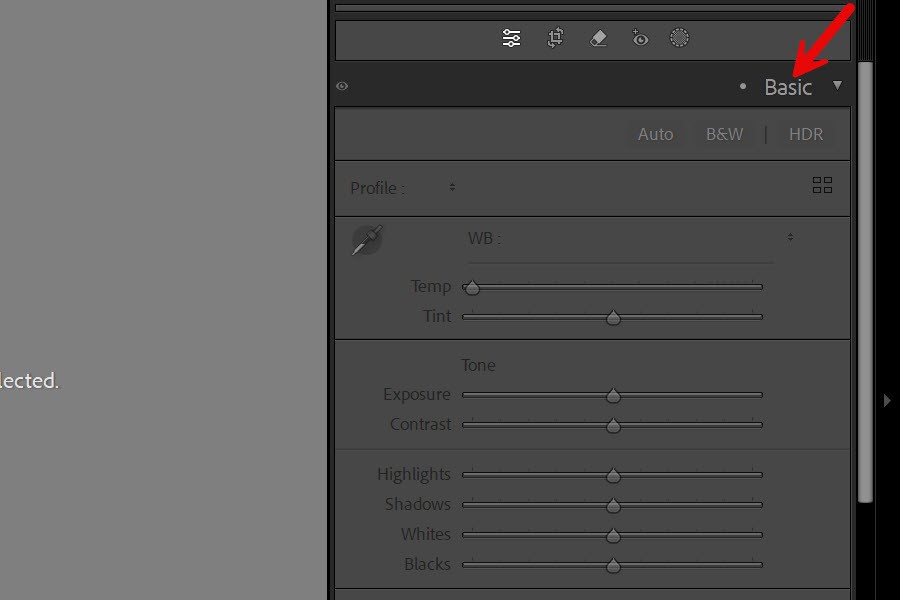
Estas ferramentas ganham vida na edição de fotos RAW no Lightroom, porque as imagens RAW guardam mais detalhe nos realces e nas sombras, o que dá mais margem para recuperar ou puxar os tons de forma criativa.
Equilíbrio de branco e matiz avançados
Vale a pena ir além da ferramenta automática de equilíbrio de branco e equilibrar manualmente sombras frias com tons de pele quentes, sobretudo em ambientes de luz mista.
Os controles Temperatura e Matiz servem para afinar o ambiente: tons mais frios para retratos corporativos limpos, tons mais quentes para edições românticas ou lifestyle. Os editores profissionais usam muitas vezes pequenas variações de temperatura de cor para criar impacto emocional sem perder a naturalidade da pele. Para fotógrafos de casamento e de retrato, é um passo que define a assinatura.

Dominar o painel HSL e as ferramentas de gradação de cores
Para desenvolver um estilo consistente e profissional na edição de fotos no Lightroom, o controle da cor é tudo. É aqui que o painel HSL (Matiz, Saturação, Luminância) e as ferramentas de Gradação de cores se destacam. Estas funções avançadas permitem moldar o ambiente, criar consistência e reforçar a identidade visual, até ao mais fino detalhe de cor.
Afinar com o painel HSL
O painel HSL é a caixa de ferramentas cirúrgica para ajustar cores individuais. Cada canal de cor (vermelho, laranja, amarelo, verde, azul-piscina, azul, roxo e magenta) pode ser trabalhado de três formas principais:
Matiz: alterar o tom de uma cor (por exemplo, tornar os laranjas mais vermelhos ou mais amarelos).
Saturação: ajustar a intensidade de uma cor específica sem afetar a imagem inteira.
Luminância: clarear ou escurecer essa gama de cor específica.
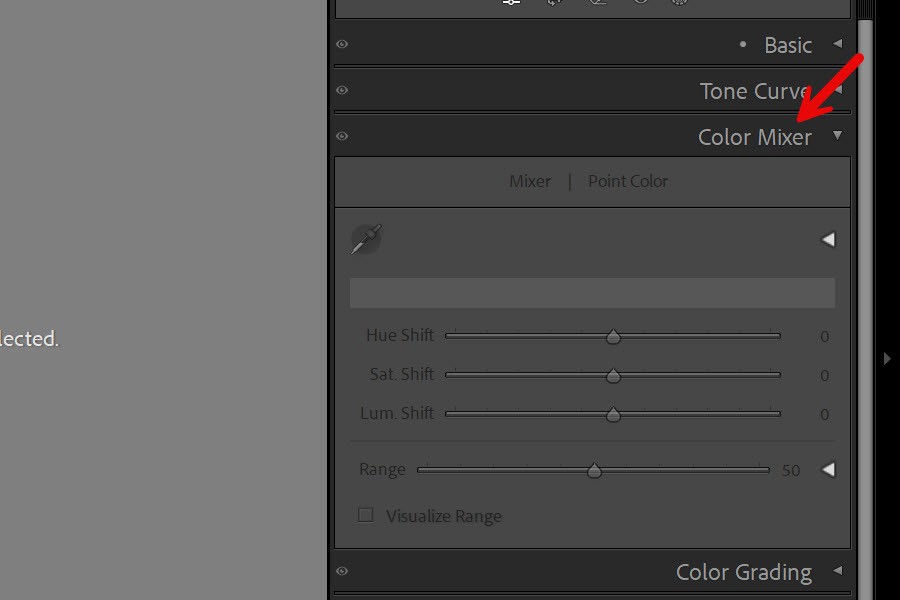
Há vários casos práticos em que os ajustes de cor direcionados fazem uma grande diferença. Na fotografia de retrato, deslocar ligeiramente os matizes laranja pode aquecer os tons de pele, e reduzir a saturação do laranja ajuda a suavizar peles demasiado avermelhadas. Nas fotos de eventos, é possível corrigir as dominantes esverdeadas causadas pela iluminação fluorescente com um ajuste fino dos canais verde ou amarelo. E na edição de paisagens ou de fotos de desporto, realçar céus azuis ou os uniformes dos atletas com os canais azul e azul-piscina dá mais vivacidade e impacto visual.
É este nível de controle que separa uma edição básica de uma imagem refinada e pronta para impressão. Na edição de fotos no Lightroom, pequenas decisões de cor têm um enorme impacto visual.
Usar o painel Gradação de cores
A função Gradação de cores do Lightroom (antes chamada Tom dividido) permite aplicar tonalidades de cor separadas às sombras, aos meios-tons e aos realces da imagem, além de uma tonalidade global, se for preciso. Em cada uma, é possível ajustar o matiz, a saturação e o equilíbrio.

Esta ferramenta é essencial para dar às imagens um ambiente estilizado, cinematográfico ou intimista. Na fotografia de casamento e de recém-nascidos, uma tonalidade dourada e quente nos realces, combinada com tons rosa suave ou pêssego nos meios-tons, pode criar uma sensação romântica e sonhadora.
Nos retratos de desporto ou urbanos, acrescentar tons mais frios como azul ou verde-azulado às sombras e aquecer os realces ajuda a criar contraste e dramatismo. E em projetos mais artísticos, a gradação de cores pode ir ainda mais longe, com tons vintage, acabamentos matte ou looks inspirados em filme que dão ao trabalho uma identidade visual única.
O controle de equilíbrio permite decidir se a tonalidade pende mais para as sombras ou para os realces, com controle total sobre a forma como os tons interagem.
Para melhores resultados, convém comparar sempre as edições de cor com uma imagem de referência ou com a versão original, com a tecla de barra invertida (\). Isto ajuda a manter os pés na terra e a evitar exageros. A discrição é fundamental: a gradação de cores deve apoiar a história que se conta, não desviar a atenção dela. Para o máximo controle criativo, vale a pena combinar os ajustes HSL com a Gradação de cores e afinar tanto o equilíbrio tonal como o impacto emocional. Com segurança no uso destas ferramentas, as edições no Lightroom passam a refletir um estilo consistente e reconhecível, que distingue o trabalho e que os clientes reconhecem de imediato.
Ajustes locais: pincel, filtro graduado e filtro radial
Os ajustes globais melhoram a imagem como um todo, mas é nos ajustes locais que as sessões de edição no Lightroom se tornam realmente personalizadas e profissionais. Permitem afinar partes específicas da imagem e levar o olhar de quem vê exatamente para onde se pretende.
O Lightroom oferece um conjunto sólido de ferramentas locais: o Pincel de ajuste, o Filtro graduado, o Filtro radial e agora também máscaras com inteligência artificial como Selecionar assunto e Selecionar céu.
O Pincel de ajuste: precisão na ponta dos dedos
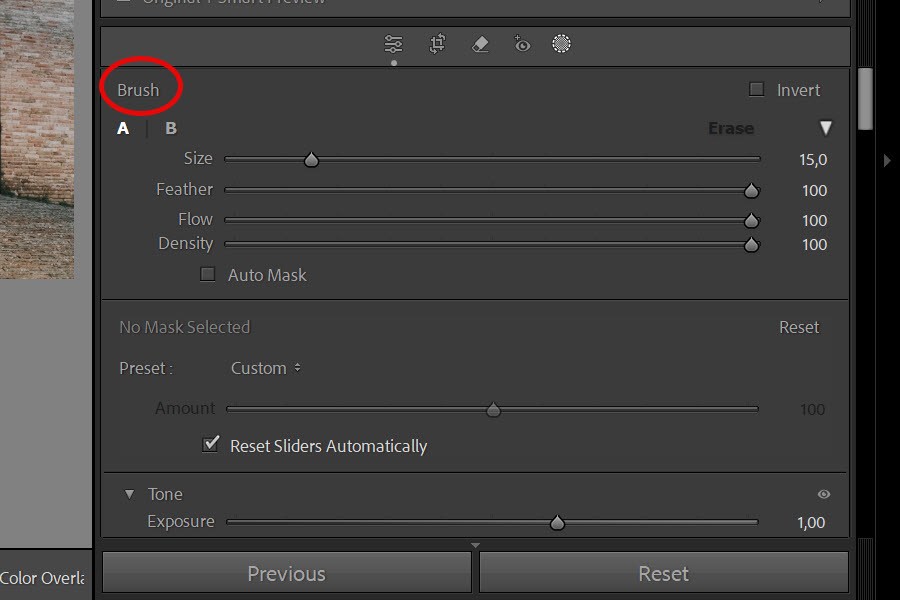
O Pincel de ajuste permite “pintar” exposição, contraste, claridade, temperatura e outros ajustes em zonas específicas da foto.
Os ajustes locais podem ser muito úteis em várias situações. Por exemplo, é possível clarear os rostos de um casal numa foto de casamento em contraluz para fazer sobressair as expressões e os detalhes.
Nos retratos de recém-nascidos, reduzir a claridade e aumentar a redução de ruído ajuda a suavizar a pele para um look delicado. E nos retratos corporativos, é possível iluminar ligeiramente o rosto de um orador sem afetar o fundo, o que é ideal para uma imagem limpa e profissional.
É possível controlar o tamanho do pincel, a difusão, o fluxo e até usar a máscara automática para limitar os ajustes aos contornos. Em sessões de edição de qualidade no Lightroom, esta ferramenta é indispensável para o refinamento de detalhes.

Gradiente linear e radial: discretos, mas poderosos
As duas ferramentas podem ser sobrepostas e usadas em conjunto, o que dá controle sobre a luz e a cor ao nível da composição. Combinadas com os ajustes globais, ajudam a levar as edições no Lightroom a um nível profissional e polido.
O Gradiente linear do Lightroom é ideal para equilibrar a exposição em cenas com luz irregular. É especialmente útil para escurecer um céu muito claro numa celebração ao ar livre sem afetar o resto da imagem, ou para reduzir o brilho das janelas que distrai nos retratos em interiores, e assim guiar discretamente o olhar para o motivo.
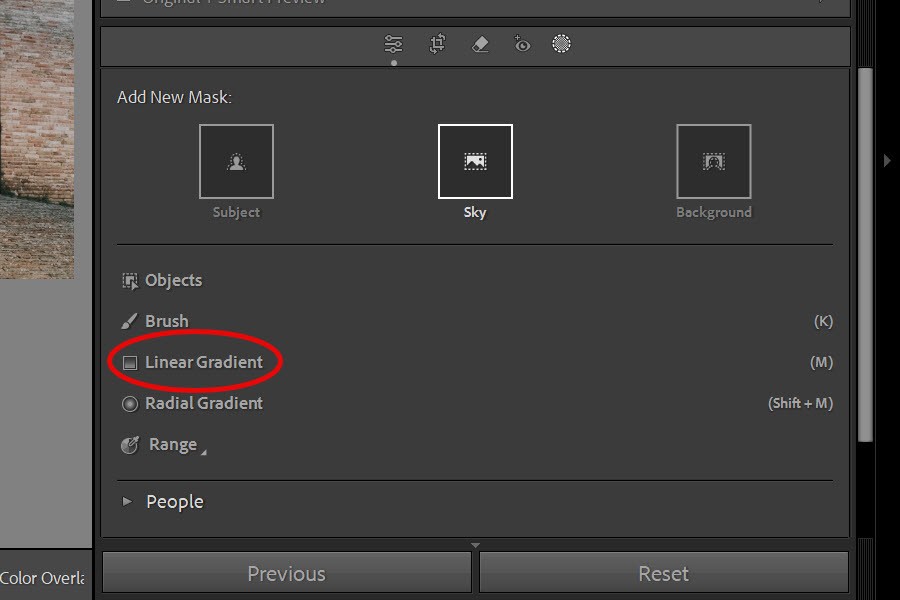
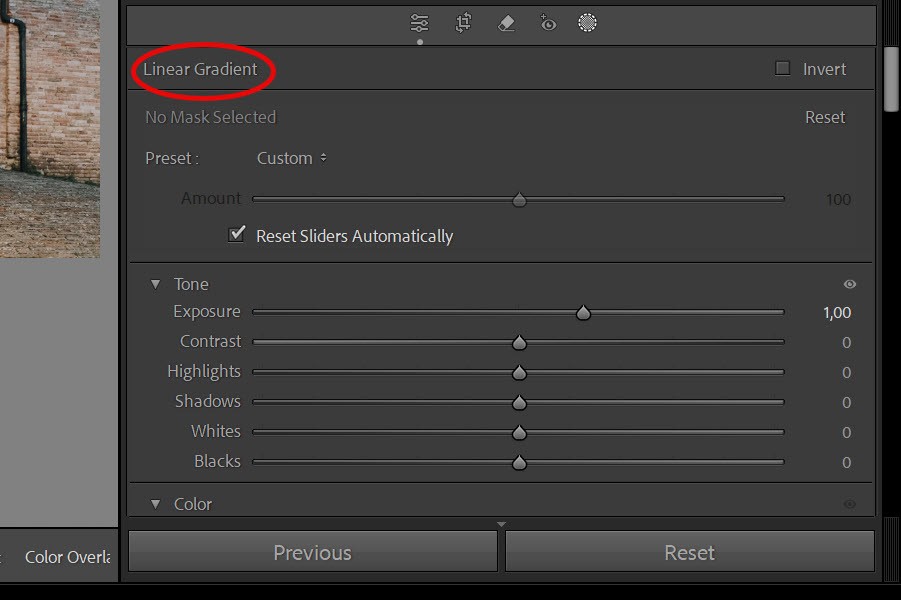
O Gradiente radial, por outro lado, é ótimo para criar vinhetas suaves ou destacar com delicadeza um ponto focal. É possível escurecer a área fora da seleção radial para atrair a atenção para o centro, ou clarear o motivo dentro do círculo para o fazer sobressair.


Uma dica útil: ao inverter o Gradiente radial, os ajustes aplicam-se especificamente dentro da área selecionada. É perfeito para pôr rostos em destaque, dar claridade a detalhes-chave ou realçar pequenos acentos de luz à volta do motivo. Usadas com critério, estas ferramentas dão às imagens uma sensação de foco e profundidade natural e marcante.
Máscaras com inteligência artificial: mais rapidez e precisão
As versões mais recentes do Lightroom trouxeram ferramentas de máscara com inteligência artificial que identificam e selecionam automaticamente partes específicas da imagem, o que reduz drasticamente o tempo necessário para seleções complexas.
Entre as opções disponíveis estão Selecionar assunto, que destaca automaticamente o motivo principal (como uma pessoa ou um objeto), e Selecionar céu, que identifica e mascara o céu, ideal para paisagens e eventos ao ar livre. Ferramentas mais refinadas como Selecionar plano de fundo dão ainda mais precisão e permitem isolar motivos ou elementos individuais como a pele, o cabelo ou a roupa.


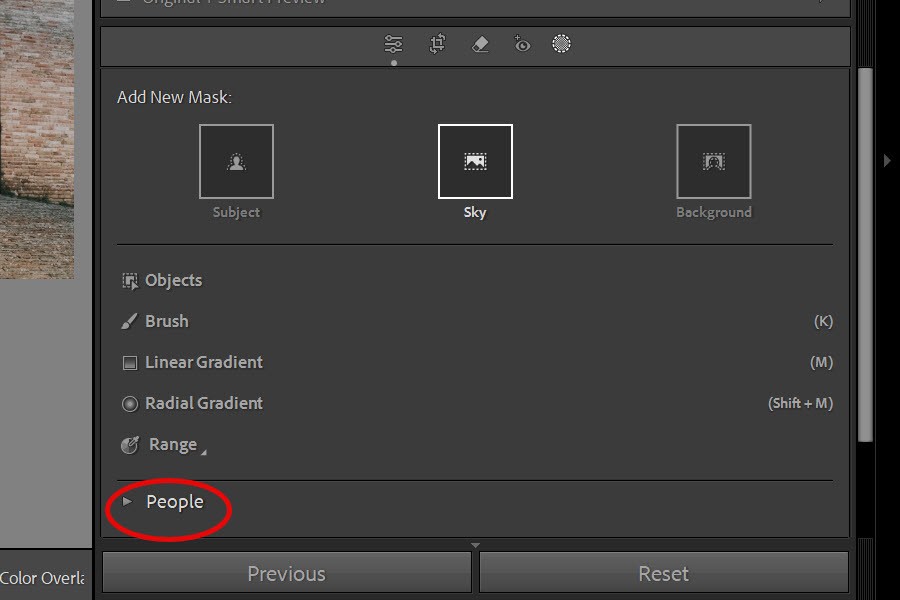
Em situações reais, estas ferramentas são incrivelmente eficientes: clarear apenas o vestido da noiva ou o rosto do noivo num clique com Selecionar assunto, escurecer o céu numa cena ao pôr do sol para reforçar o contraste sem afetar o casal, ou suavizar a pele e realçar os olhos nos retratos ao trabalhar elementos específicos do rosto.
Qualquer máscara criada com inteligência artificial pode ainda ser afinada com pincéis manuais ou outras ferramentas de seleção, para acrescentar ou retirar áreas conforme necessário. Esta combinação de automação inteligente e controle preciso faz das máscaras com inteligência artificial uma das funções mais poderosas do Lightroom atual.
Técnicas de redução de ruído e nitidez
Mesmo as fotos mais bem compostas e iluminadas podem sofrer de ruído digital ou falta de nitidez, sobretudo com pouca luz ou ISO alto. Por isso, perceber o equilíbrio entre redução de ruído e nitidez é crucial para uma edição de qualidade no Lightroom.
No Lightroom, estes dois processos andam de mãos dadas: a redução de ruído suaviza o grão e os defeitos visuais, e a nitidez devolve definição e detalhe. Bem aplicados, melhoram a imagem sem degradar a textura natural.
Redução de ruído de luminância vs. de cor
Os controles de redução de ruído estão no painel Detalhe:
Luminância: reduz a textura granulada causada pelo ISO alto. Aumentar este controle suaviza o ruído, mas também pode suavizar os detalhes. Os subcontroles Detalhe e Contraste ajudam a recuperar alguma estrutura e a preservar os contornos.
Cor: atua sobre os pontos de cor, aqueles pequenos pontos vermelhos, verdes ou azuis que aparecem muitas vezes nas sombras. O Lightroom aplica normalmente um valor padrão de 25, que funciona bem na maioria das situações. É possível aumentá-lo ligeiramente se for preciso, mas sem exagerar, porque isso pode tirar saturação aos detalhes finos de cor.

Dica profissional: fazer sempre zoom a 100% ao aplicar a redução de ruído.
O objetivo é reduzir as distrações visuais e manter a imagem nítida e natural, o que é particularmente importante em retratos, casamentos ou eventos com pouca luz.
Nitidez com controle
O grupo Nitidez do painel Detalhe inclui:
Quantidade: controla a intensidade geral da nitidez.
Raio: determina até onde o efeito de nitidez se estende a partir dos contornos. Um valor baixo (cerca de 0,8 a 1,0) costuma ser o melhor para a maioria das câmaras e dos retratos.
Detalhe: define quanto a textura fina é realçada. Valores mais baixos para pele suave, mais altos para texturas detalhadas como paisagens.
Mascaramento: este controle é obrigatório. Manter a tecla Alt/Option pressionada ao arrastar para ver uma máscara a preto e branco. As áreas brancas recebem nitidez, as pretas ficam protegidas. Serve para aplicar nitidez apenas aos contornos importantes (como os olhos ou a textura da roupa) e evitar superfícies lisas como a pele ou o céu.
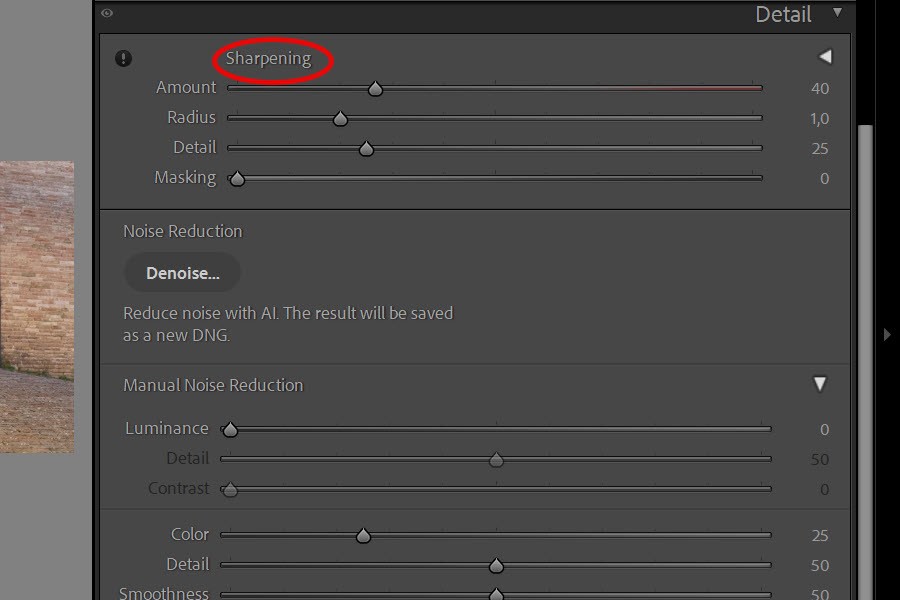
Este nível de precisão evita o temido look de nitidez excessiva e garante um acabamento limpo e profissional.
Remoção de ruído com inteligência artificial: a nova arma secreta do Lightroom
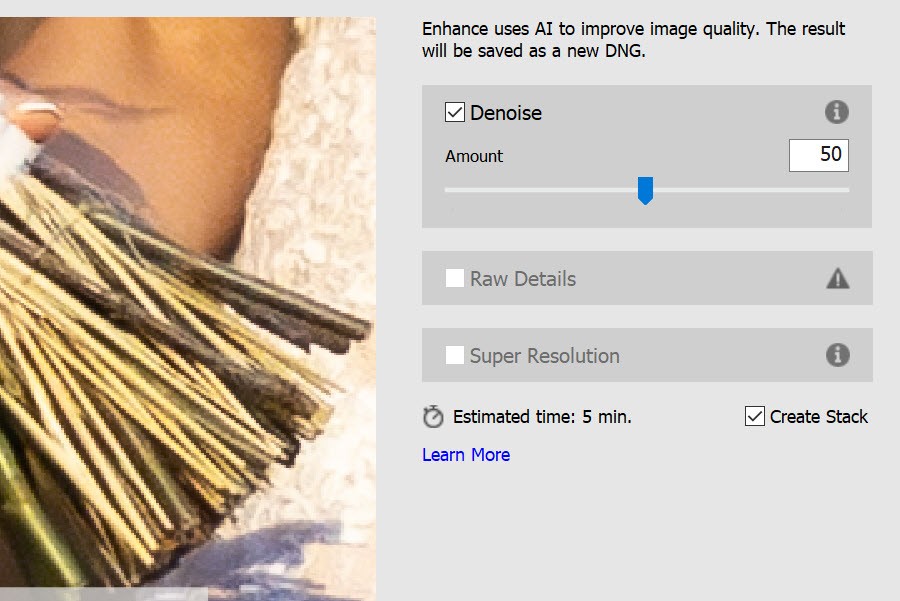
A ferramenta Remover ruído do Lightroom, com inteligência artificial e disponível para imagens RAW, usa machine learning para reduzir drasticamente o ruído sem perder o detalhe fino. Quando é aplicada, cria uma nova versão DNG da imagem, processada com algoritmos avançados de redução de ruído.
Esta ferramenta é especialmente útil para imagens com ISO alto, normalmente a partir de ISO 6400, como fotos de desporto em recintos fechados ou festas de casamento com pouca luz. Também funciona bem quando os métodos tradicionais de redução de ruído deixam as imagens demasiado suaves ou desbotadas.
Para imagens RAW processadas em lote, a remoção de ruído com inteligência artificial é uma forma eficaz de limpar o ruído antes de aplicar a nitidez. Pode mudar por completo o fluxo de trabalho no Lightroom, sobretudo em condições de luz difíceis.
Convém apenas ter em conta que exige muitos recursos, por isso, num lote grande, vale a pena organizar tudo com antecedência. Para melhores resultados, o sistema deve estar otimizado: ajustar as definições de cache do Lightroom e as preferências de GPU, ou até atualizar componentes de hardware importantes, pode melhorar bastante o desempenho em funções com inteligência artificial como a remoção de ruído ou os SmartPresets. Para afinar o sistema em termos de rapidez e estabilidade, este guia para otimizar o desempenho do Lightroom é um ótimo ponto de partida.

Integrar ferramentas de inteligência artificial: Neurapix em destaque
À medida que o Lightroom evolui, as ferramentas com inteligência artificial mudam a forma como os profissionais editam. A Adobe já introduziu funções inteligentes como a remoção de ruído com inteligência artificial e as máscaras automáticas, mas soluções de terceiros como o Neurapix ampliam o que é possível fazer no Adobe Lightroom, sobretudo quando a rapidez e a consistência são decisivas.
O que é o Neurapix?
O Neurapix é um plugin para Lightroom Classic com inteligência artificial que aprende o estilo de edição pessoal do fotógrafo a partir de um conjunto de fotos já totalmente editadas por ele. Depois de treinado, aplica esse estilo a novos conjuntos de imagens a uma velocidade de até 1.000 fotos por minuto. O resultado é um SmartPreset que reproduz as escolhas de edição do fotógrafo e cria uma base de look personalizada para galerias inteiras.
Como funciona na prática
Para começar com o Neurapix, basta enviar uma seleção de fotos já editadas. Assim, o sistema aprende a estética única do fotógrafo e cria um SmartPreset personalizado. Com o plugin Neurapix, esse preset aplica-se diretamente a novas imagens dentro do Lightroom. Depois disso, o controle continua totalmente nas mãos do fotógrafo: rever e afinar imagens individuais conforme necessário, enquanto o Neurapix trata do trabalho repetitivo em massa.

Como apontaram análises independentes, a ferramenta integra-se de forma fluida no Lightroom e pode reduzir drasticamente o tempo de pós-produção, sobretudo em fluxos de trabalho com grande volume, como casamentos, retratos ou fotografia escolar.
Esta abordagem é especialmente valiosa nestes cenários: um fotógrafo de casamento pode aplicar exposição, gradação de cores e contraste consistentes a uma galeria inteira em poucos minutos. Um fotógrafo de desporto pode processar em lote centenas de fotos de atletas com ajustes tonais uniformes. E um fotógrafo de jardins de infância pode aplicar rapidamente um estilo limpo e alegre a dezenas ou mesmo centenas de retratos de alunos, e poupar horas de edição.
Inteligência artificial como assistente, não como substituto
O segredo para integrar ferramentas como o Neurapix é ver a inteligência artificial como um assistente inteligente, não como um substituto das decisões criativas. A última palavra na edição é sempre do fotógrafo, que aplica os ajustes locais, os recortes e os retoques de estilo que aperfeiçoam a galeria. Em vez de arrastar controles mil vezes, parte de uma base polida que reflete a identidade visual dele.
Esta abordagem aplica-se também às ferramentas da própria Adobe, como as máscaras com inteligência artificial, os presets adaptáveis e as Configurações automáticas, que tratam de forma inteligente das partes repetitivas da edição e deixam espaço para a experiência do fotógrafo.
Conclusão
Dominar as técnicas avançadas do Lightroom é mais do que aprender botões e controles. É ganhar controle sobre a luz, o tom e a emoção das imagens. Com um uso mais refinado dos ajustes locais, um conhecimento aprofundado da gradação de cores, nitidez e controle de ruído aplicados com inteligência e ferramentas de inteligência artificial como o Neurapix, o fluxo de trabalho no Adobe Lightroom fica mais rápido, mais consistente e mais alinhado com os objetivos artísticos.
Vale a pena recapitular as ferramentas avançadas vistas neste artigo. Primeiro, ajustes precisos de exposição e tom para recuperar realces perdidos, levantar sombras e afinar o detalhe, sobretudo com imagens RAW. O painel HSL e a Gradação de cores dão um controle poderoso sobre o ambiente e a cor e ajudam a construir um look consistente e com assinatura. Os ajustes locais permitem refinar zonas específicas, atrair a atenção para o motivo e reforçar a harmonia visual do conjunto.
A redução de ruído e a nitidez devem ser aplicadas com cuidado, para manter a definição sem criar defeitos visuais indesejados. Por fim, as ferramentas de inteligência artificial, como a remoção de ruído com inteligência artificial da Adobe e o plugin Neurapix, aceleram muito o fluxo de trabalho, sem sacrificar a qualidade nem o controle criativo.
Com estas técnicas dominadas, as edições não só ficam mais polidas como transmitem mais intenção.


A Neurapix é uma startup alemã sediada em Göttingen. Fundada em 2021, desenvolveu uma inteligência artificial que aprende o estilo de edição de cada fotógrafo e o aplica diretamente no Adobe Lightroom. Assim, grandes volumes de fotos ficam editados no estilo pessoal numa fração do tempo, com horas de trabalho poupadas.
Foco na fotografia.
Nós editamos.

Edição e seleção com inteligência artificial para fotógrafos, diretamente no Lightroom Classic.