Étape 01 — Créer votre compte
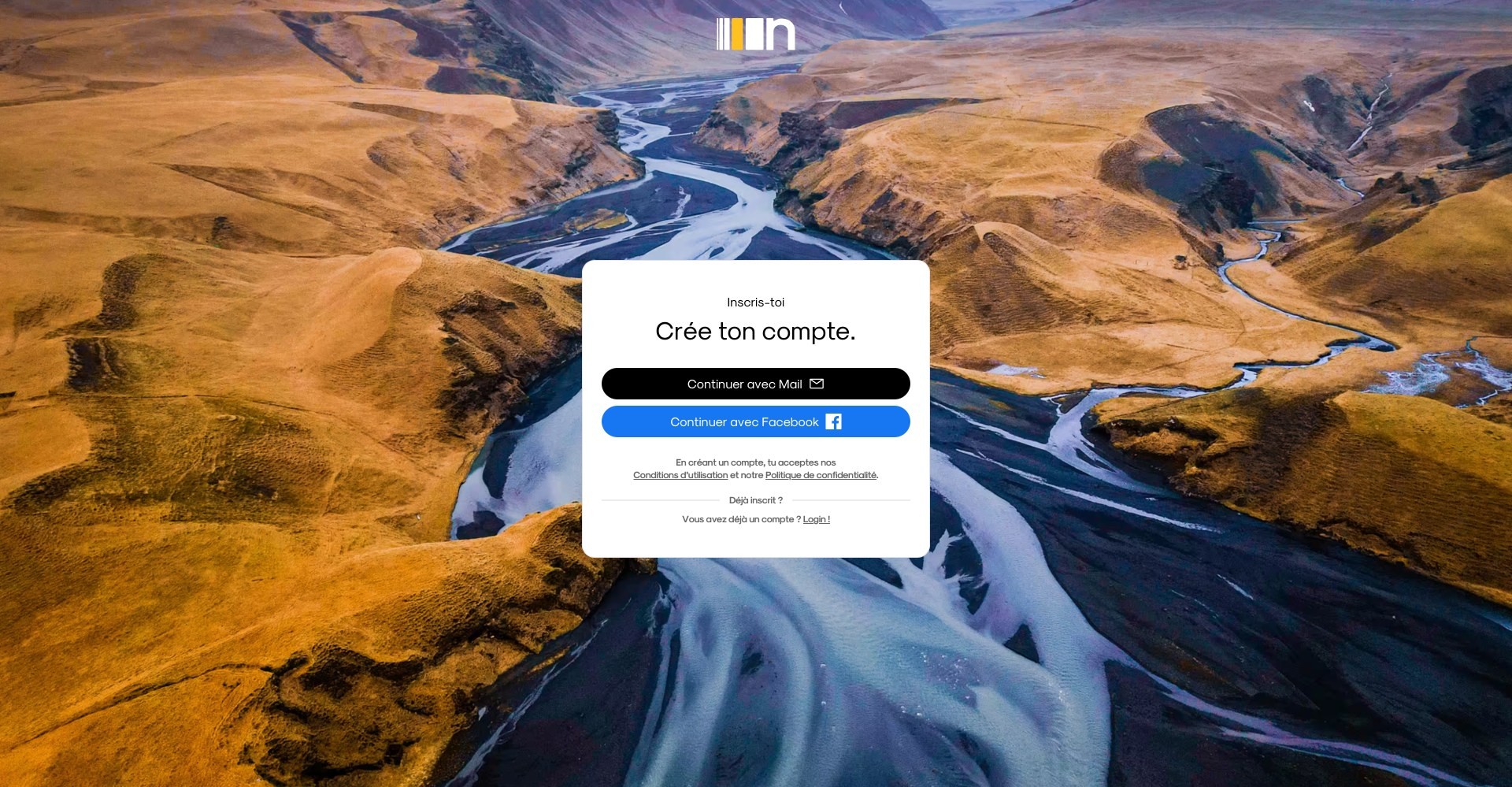
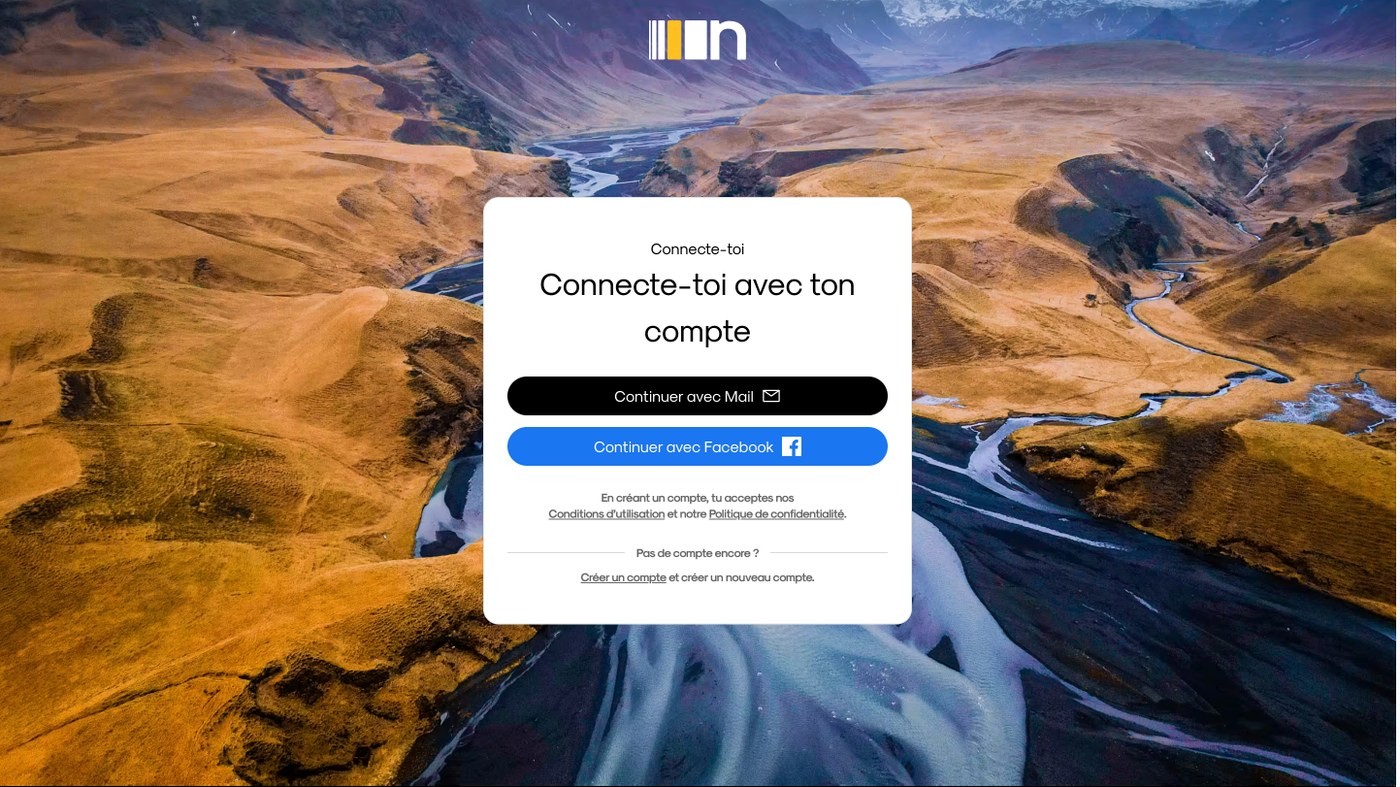
Rendez-vous sur neurapix.com et cliquez sur « Essayer maintenant » ou « Login ». Vous êtes redirigé vers la page d’inscription.
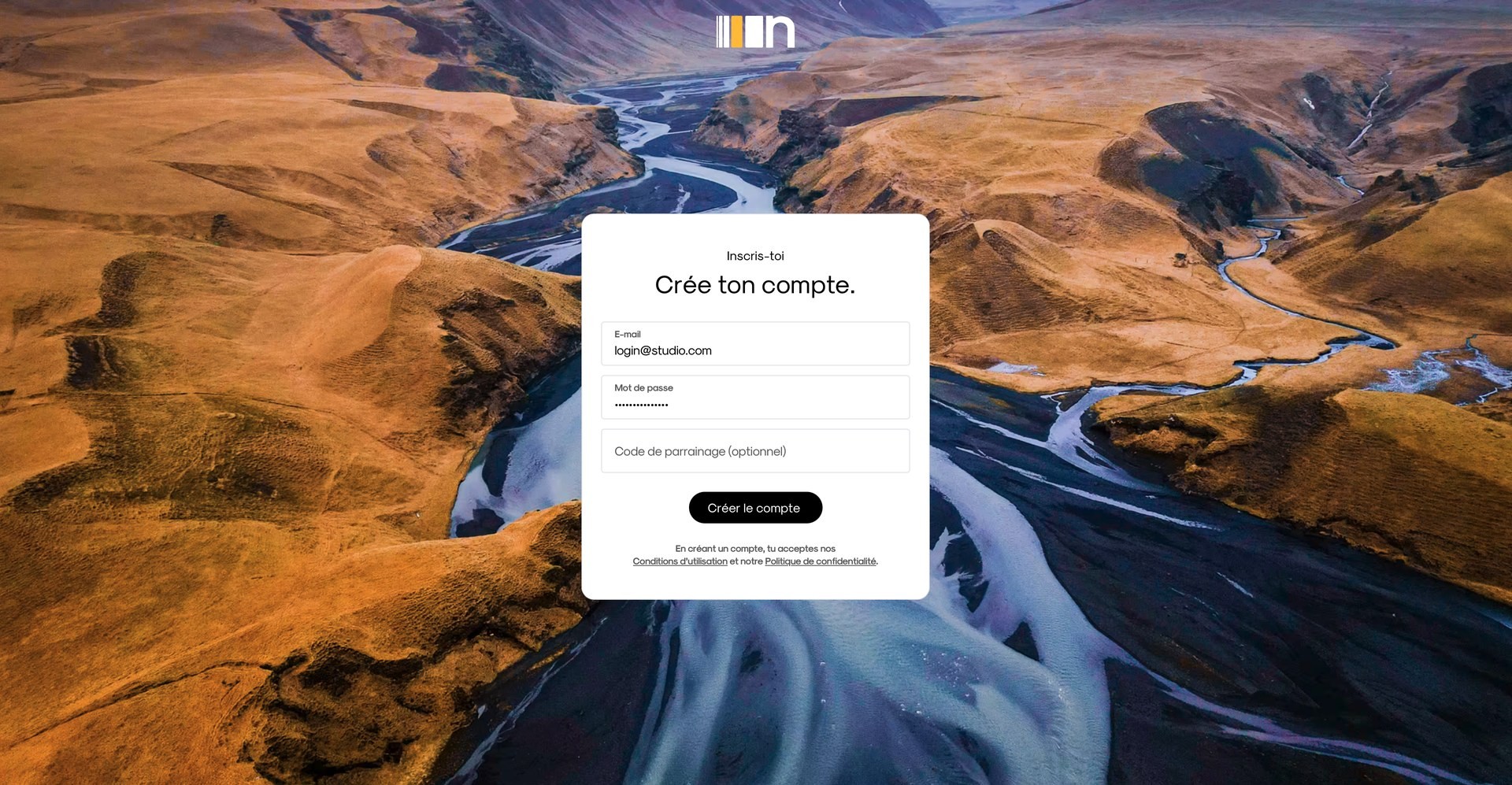
Choisissez « Continuer avec Mail », saisissez votre adresse e-mail et un mot de passe, puis cliquez sur « Créer le compte ».
💡 Astuce: Vous recevez directement 1 000 retouches gratuites – aucune carte bancaire requise.
Après l’inscription, vous recevez un e-mail de confirmation de Neurapix. Cliquez sur « Confirmer l’adresse e-mail » pour activer votre compte.
Étape 02 — Télécharger et installer le plugin
Après la connexion, ouvrez l’onglet « Plugin » dans votre dashboard et cliquez sur « Télécharger le plug-in » pour obtenir le plugin Neurapix pour Lightroom Classic.
Double-cliquez sur le fichier téléchargé et suivez les instructions d’installation. L’installation prend moins d’une minute.
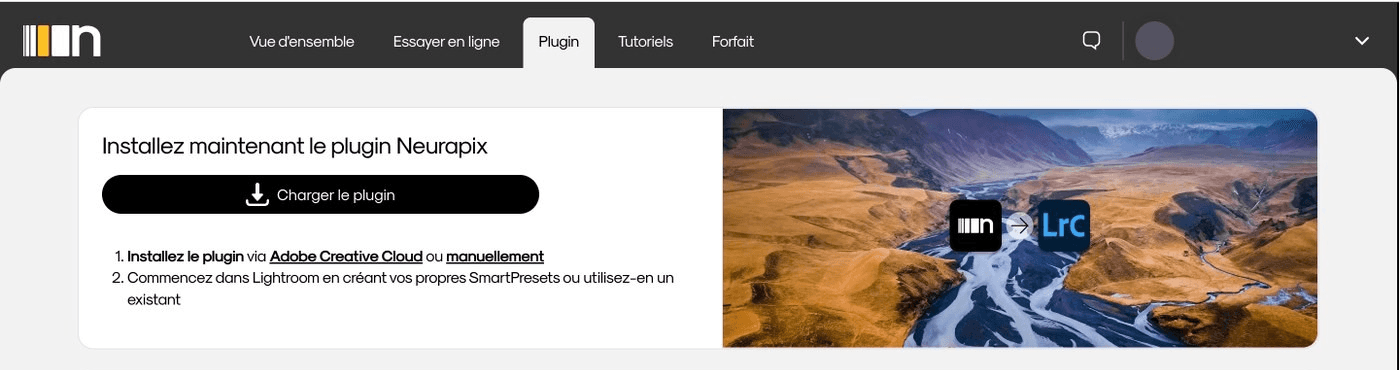
💡 Astuce: Vous pouvez aussi installer le plugin directement via Adobe Creative Cloud.
Étape 03 — Se connecter dans Lightroom Classic
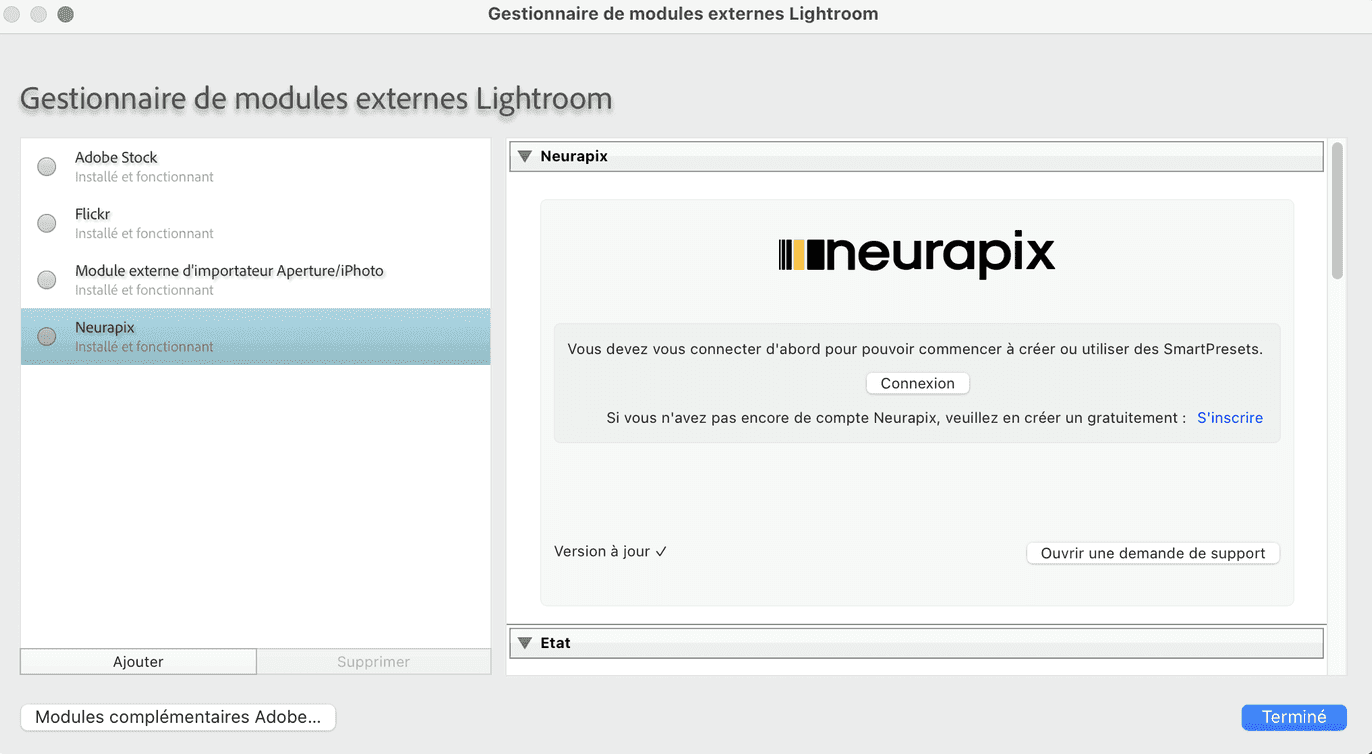
Ouvrez Lightroom Classic et allez dans Fichier → Gestionnaire de modules.
Sélectionnez « Neurapix » dans la liste de gauche et cliquez sur « Se connecter » pour ouvrir la boîte de dialogue de connexion.
Dans la boîte de dialogue, cliquez sur « Se connecter » – votre navigateur ouvre la page de connexion Neurapix. Connectez-vous avec votre compte Neurapix (« Se connecter en tant que… » ou avec e-mail et mot de passe).
💡 Astuce: La connexion ne se fait qu’une seule fois – vous restez connecté en permanence.

Commencez avec 1 000 modifications gratuites par l'IA.
Droits d'auteur © 2026 Neurapix GmbH. Tous droits réservés.