Más funciones
Paso 01 — Abrir “Editar fotos”
Selecciona tus fotos en Lightroom Classic y ve a Biblioteca → Extras de plugin → Editar fotos.
Paso 02 — Activar Studio Crop
En “Recorte”, selecciona “Studio Crop”. Luego, en “Studio Crop”, elige uno de los tres estilos:
Studio Crop · Normal — Equilibrado, algo de aire alrededor del sujeto
Studio Crop · Medio cuerpo — Recorte de medio cuerpo
Studio Crop · Tres cuartos de cuerpo — Recorte de tres cuartos de cuerpo
Paso 03 — Establecer la relación de aspecto
Establece la relación de aspecto deseada (p. ej. 2:3) y activa “Alinear con los ojos” si es necesario.
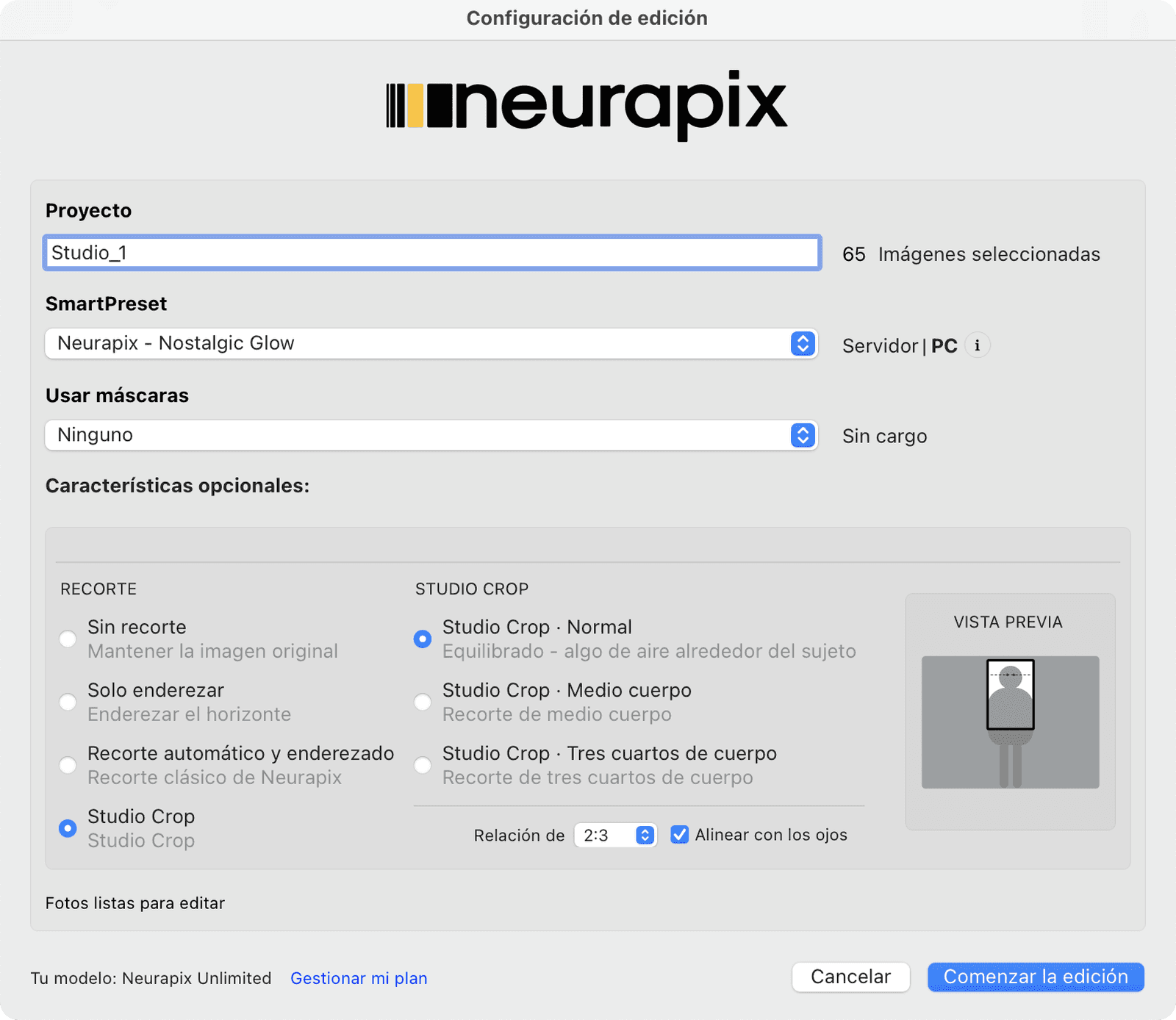
Paso 04 — Comenzar la edición
Haz clic en “Comenzar la edición” — Studio Crop se aplicará automáticamente a todas las fotos durante el procesamiento.
💡 La vista previa a la derecha del diálogo muestra en vivo cómo quedará el recorte. Con un plan Unlimited, las funciones opcionales como el recorte están incluidas; con Pay-per-Picture añaden 0,01 € por imagen – como máximo 0,05 € por foto.

Tú fotografías.
Nosotros editamos.

Edición y selección con IA para fotógrafos, directamente en Lightroom Classic.