Schritt 01 — Account erstellen
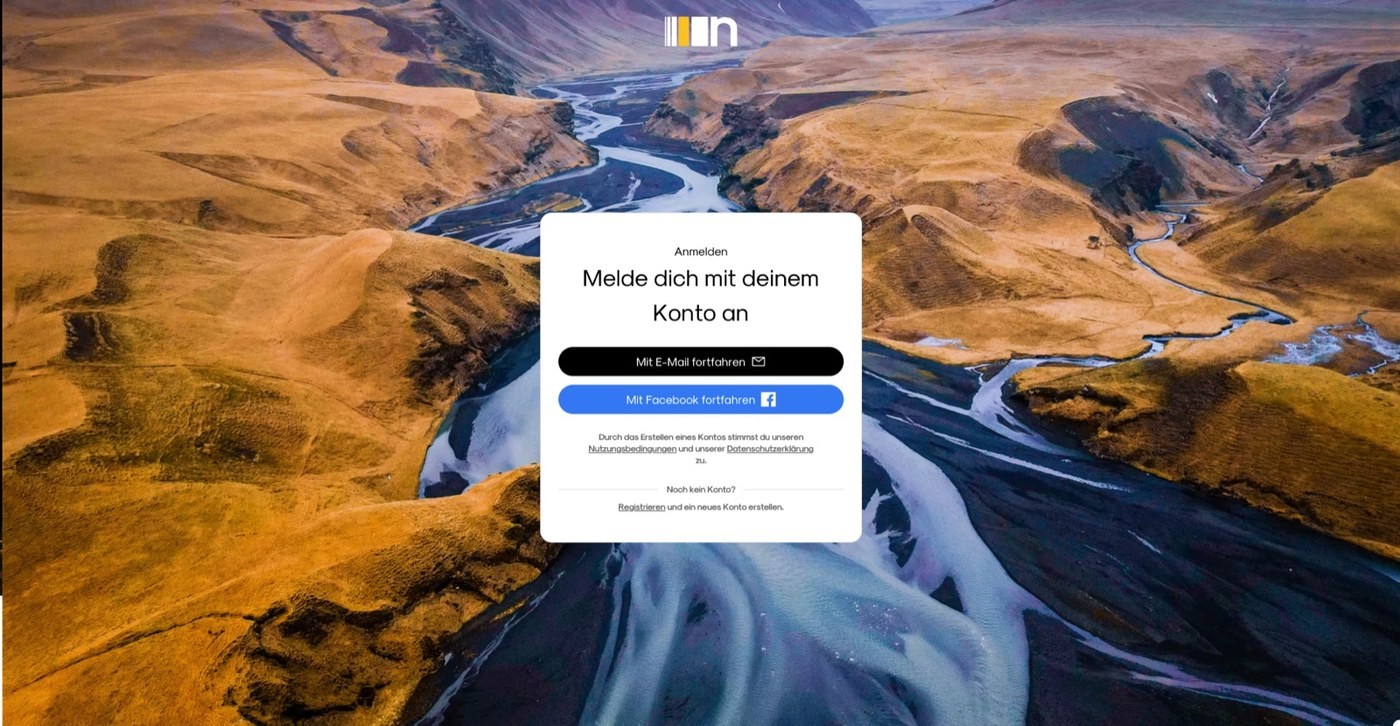
Geh auf neurapix.com und klicke auf „Jetzt testen“ oder „Login“. Du wirst auf die Registrierungsseite weitergeleitet.
Wähle „Mit E-Mail fortfahren“, trage deine E-Mail-Adresse sowie ein Passwort ein und klicke anschließend auf „Konto anlegen“.
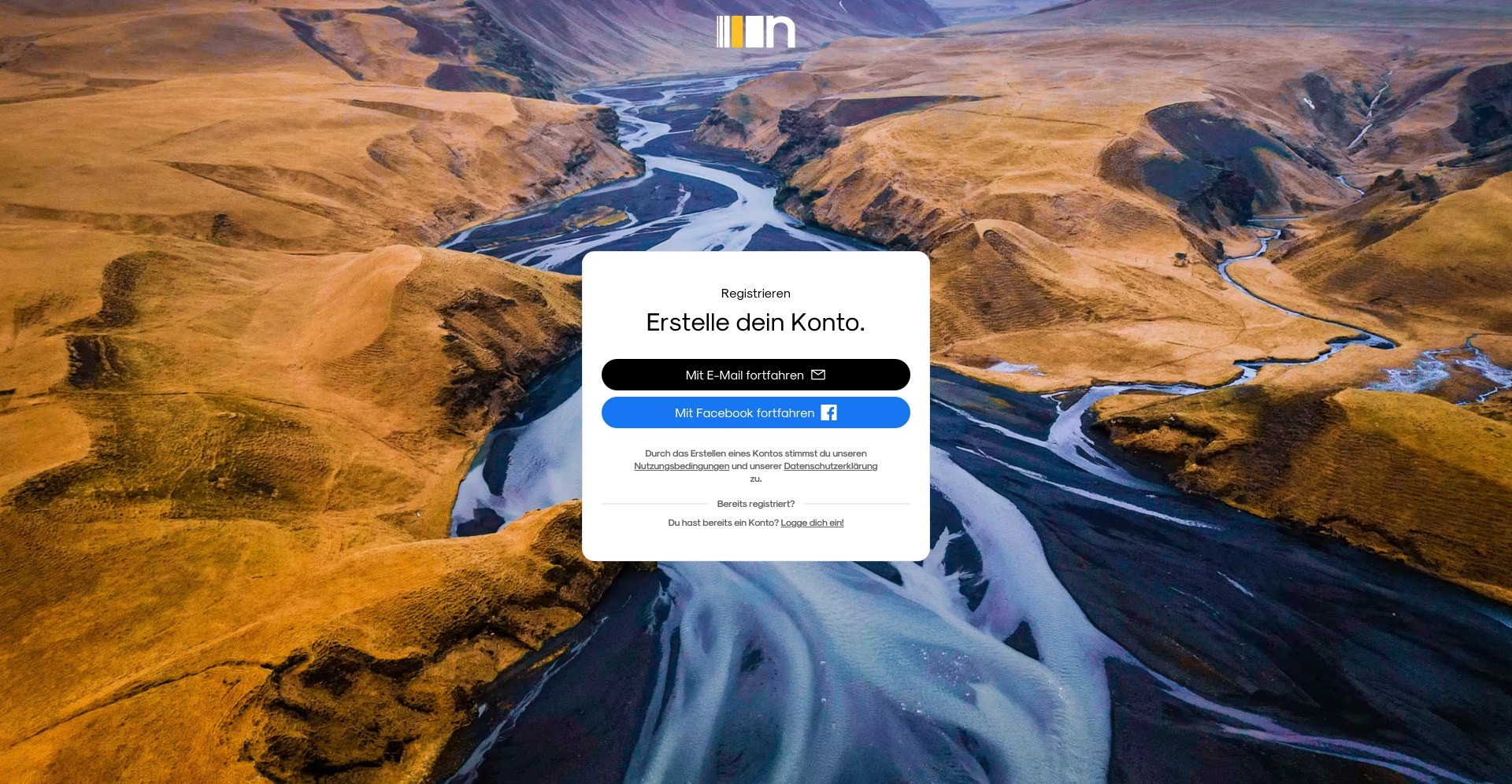
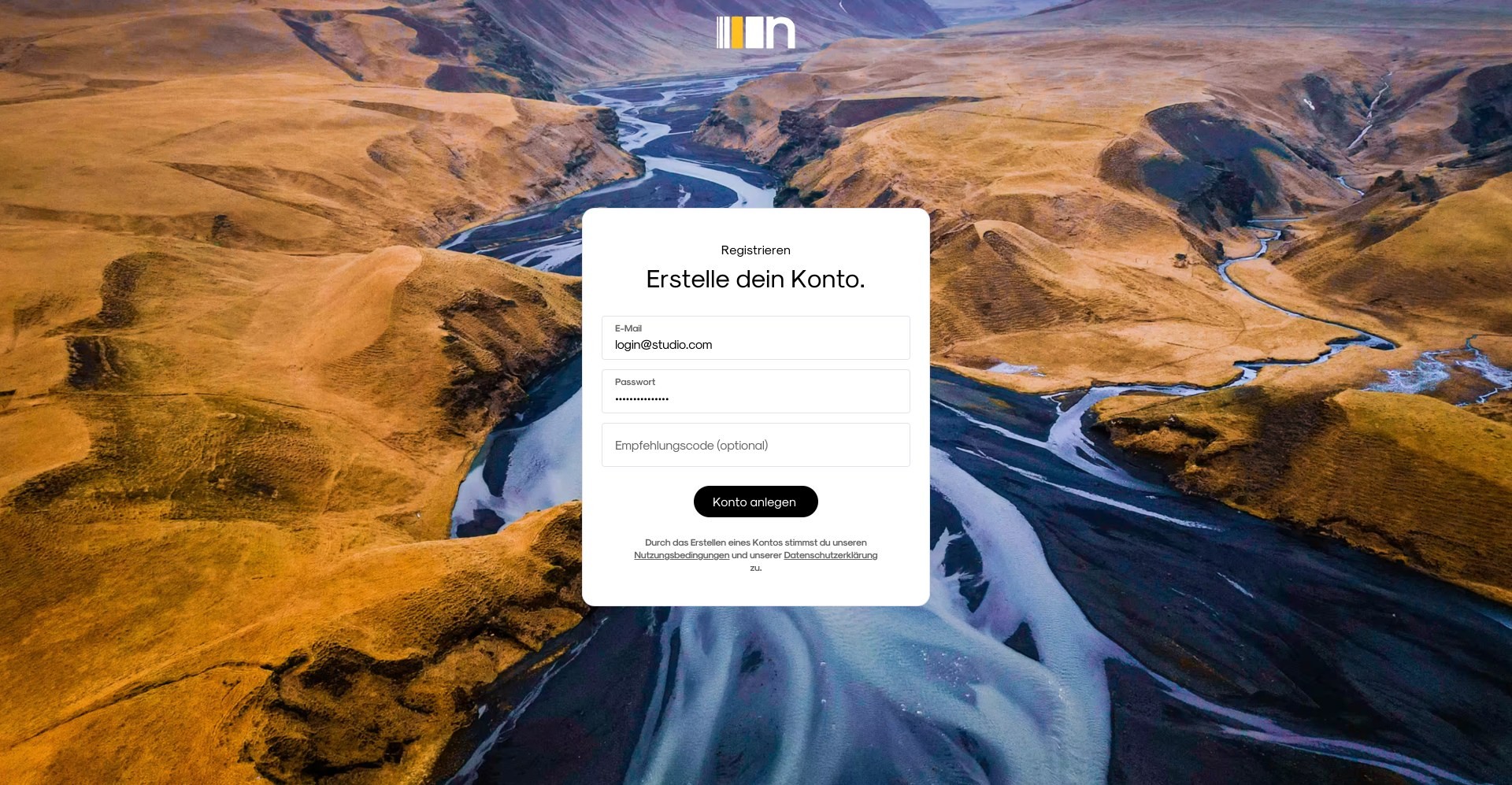
💡 Tipp: Du erhältst direkt 1.000 kostenlose Bearbeitungen geschenkt – keine Kreditkarte nötig.
Nach der Registrierung bekommst du eine Bestätigungs-E-Mail von Neurapix. Klicke auf „E-Mail-Adresse bestätigen“, um deinen Account zu aktivieren.
Schritt 02 — Plugin herunterladen & installieren
Nach der Anmeldung findest du im Dashboard den Tab „Plugin“. Klicke dort auf „Plugin laden“, um das Neurapix Lightroom-Classic-Plugin herunterzuladen.
Starte die heruntergeladene Datei mit einem Doppelklick und folge der Installationsanleitung. Die Installation dauert weniger als eine Minute.
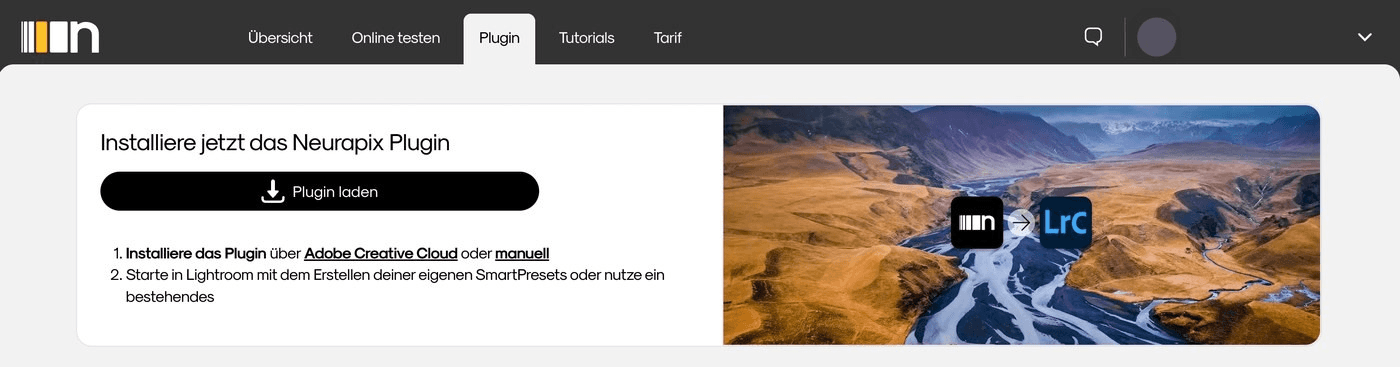
💡 Tipp: Das Plugin lässt sich alternativ auch direkt über Adobe Creative Cloud installieren.
Schritt 03 — In Lightroom Classic einloggen
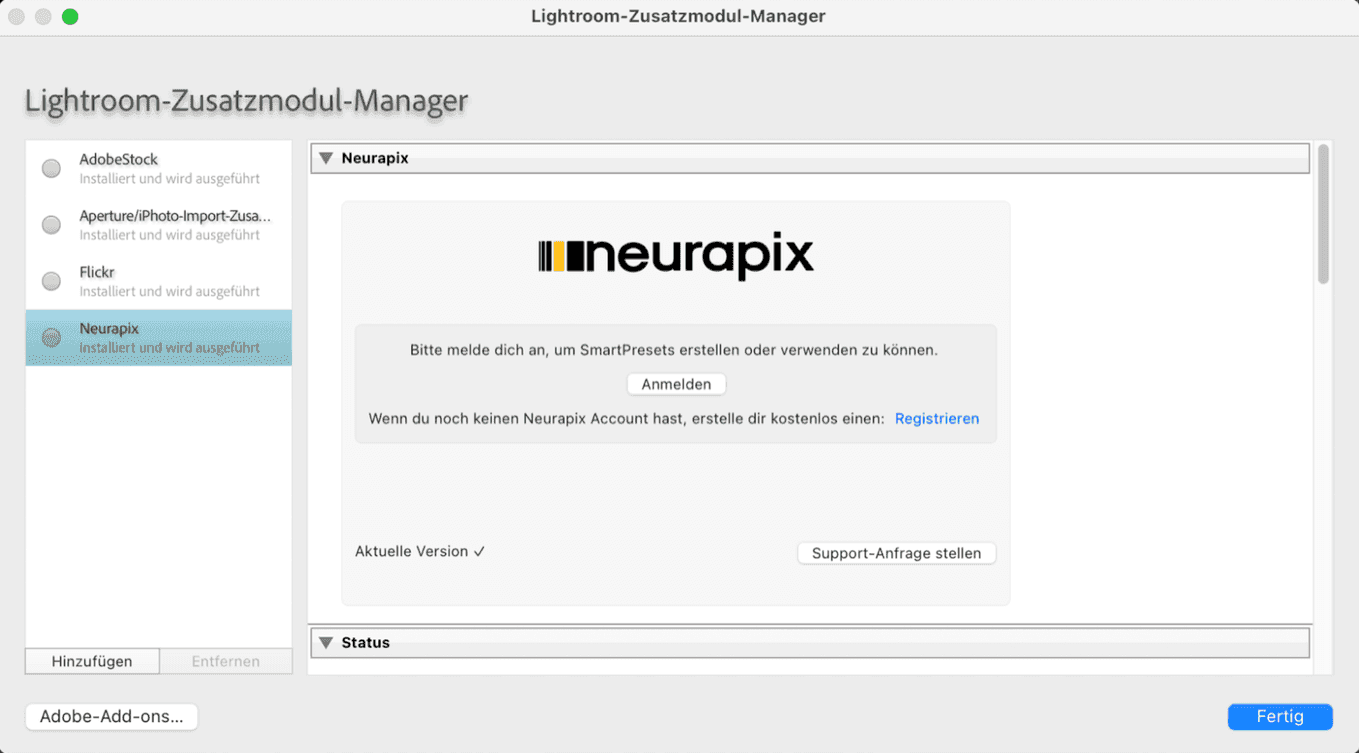
Öffne Lightroom Classic und gehe in der Menüleiste auf Datei → Zusatzmodul-Manager.
Wähle in der linken Liste „Neurapix“ aus und klicke auf „Anmelden“, um den Login-Dialog zu öffnen.
Im Login-Dialog klickst du auf „Anmelden“ – es öffnet sich dein Browser mit der Neurapix-Login-Seite. Melde dich mit deinem Neurapix-Konto an („Einloggen als …“ oder mit E-Mail und Passwort).
💡 Tipp: Der Login ist einmalig – du bleibst dauerhaft eingeloggt.

Starte mit 1.000 Freibildern.
Urheberrecht © 2026 Neurapix GmbH. Alle Rechte vorbehalten.