Schritt 01 — Fotos in Lightroom auswählen
Wähle alle Fotos, die du verändern möchtest, in Lightroom Classic aus.
⚠️ Bearbeite noch nichts manuell, bevor du „SmartPreset verändern“ öffnest.
Schritt 02 — Menü „SmartPreset verändern“ öffnen
Gehe im Menü auf Bibliothek → Plug-in Extras → SmartPreset verändern.
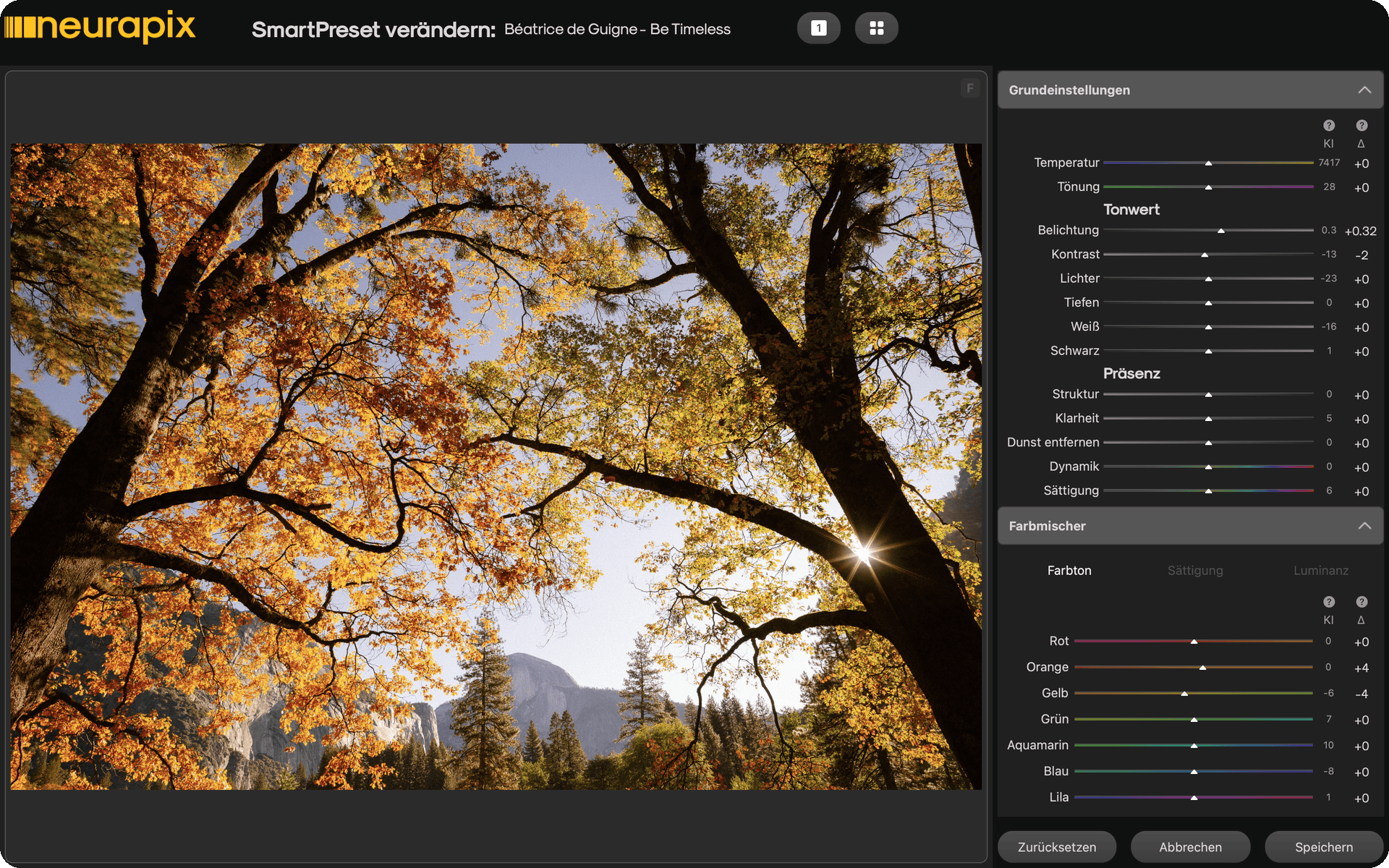
Schritt 03 — Anpassungen vornehmen und speichern
Verändere die Regler im Plugin-Fenster, bis du mit dem neuen Look zufrieden bist.
Klicke auf „Speichern“, um die neuen Einstellungen zu übernehmen.
Schritt 04 — Änderungen auf alle Fotos bestätigen
Du wirst gefragt, ob du die Änderungen auf alle ausgewählten Fotos anwenden möchtest – einfach bestätigen.
💡 Funktioniert mit eigenen und gekauften Store-Presets – beliebig oft und vollständig kostenlos, ohne erneutes KI-Training.

Starte mit 1.000 Freibildern.
Urheberrecht © 2026 Neurapix GmbH. Alle Rechte vorbehalten.